




ChatGPT Voice artık uygulamalarınızı kullanabilir, ancak onaylar ekranda kalır
OpenAI, Çarşamba günü ChatGPT'nin sesli moduna bağlı uygulamalar ekledi. Live'a e-postanız, takviminiz veya bir Slack ileti dizisi hakkında soru sorarsanız, ChatGPT artık siz konuşurken o hizmetten yanıtı alabilir ve sohbet penceresinde yazılı yanıtları gösterebilir. Bu özellik web, iOS ve Android'de çalışıyor. Free ve Go kullanıcıları da bu özelliğe sahip; ancak planlarının desteklediği eklentilerle sınırlıdır. Ses özelliği, belgeler, sunumlar ve hesap tabloları için ayrılmış alan olan ChatGPT Work'e de geliyor; bu, hem Ses hem de Work erişimi gerektirir.
Güncelleme, yeni bir erişim hakkı oluşturmaz. OpenAI'ye göre, "Mevcut uygulama bağlantıları, izinler ve kullanım sınırları geçerlidir." ChatGPT, Ağustos ayından bu yana aynı anda iki Google hesabına izin verdiği için, Gmail zaten gönderme izniyle bağlıysa, sesli mod da aynı hakları kullanabilir.
Onay işlemi ekranda gerçekleşir
Ana sınırlama, OpenAI'nin Voice SSS bölümünde şöyle belirtilmiştir: "Bir eylemin sizin onayınızı gerektirmesi durumunda, Voice sizden bunu ekranda gözden geçirmenizi isteyecektir. Onaylamak veya reddetmek için ekrandaki kontrolleri kullanın; sesli onay desteklenmemektedir." ChatGPT bir taslağı okuduktan sonra "evet, gönder" demeniz e-postanın gönderilmesine yol açmaz. Arabada veya telefon cebinizdeyken, işlem siz ekrana bakana kadar bekler.
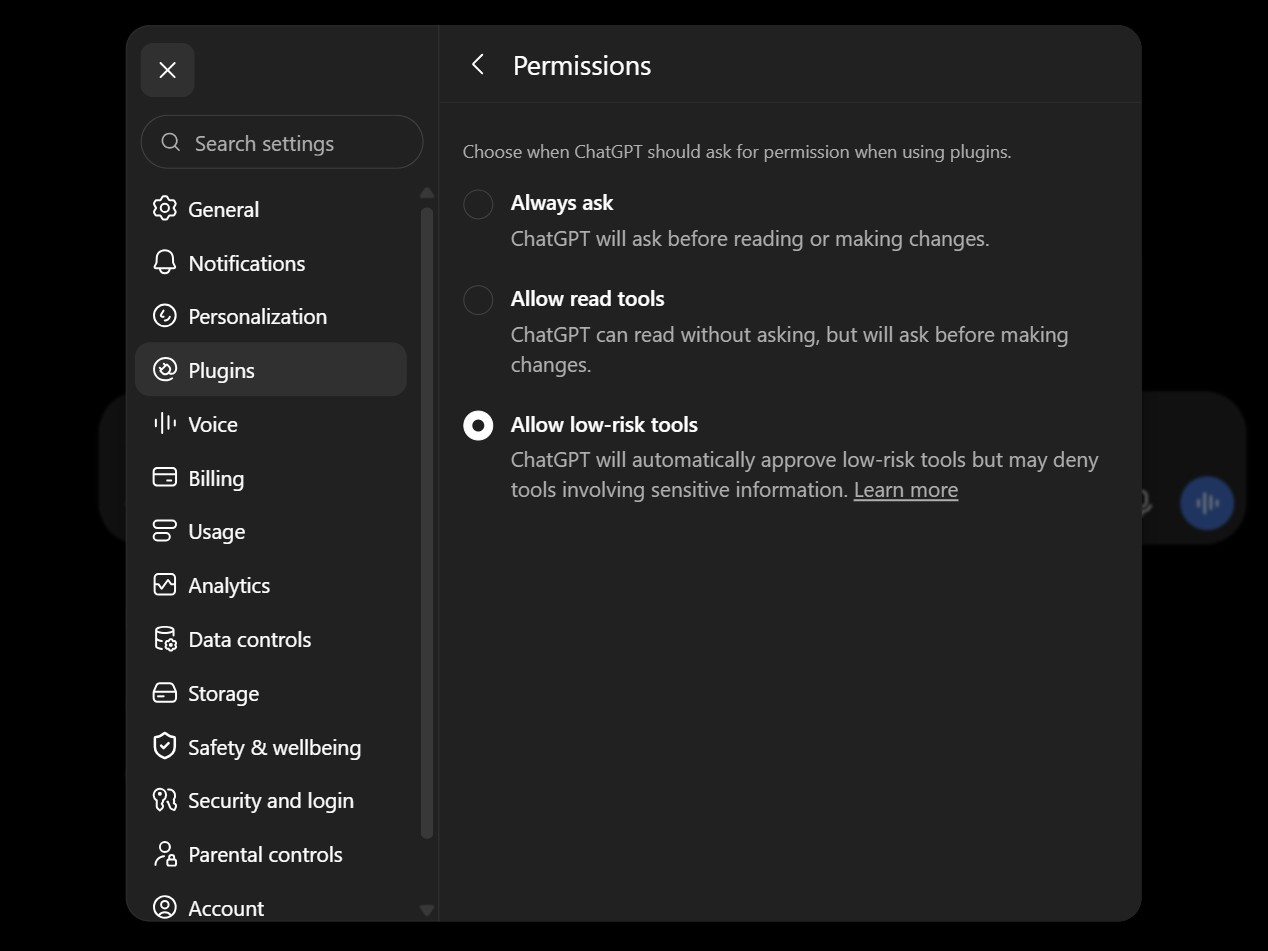
ChatGPT'nin ne zaman soracağı, Ayarlar, Eklentiler, İzinler altındaki bir ayara bağlıdır. "Her zaman sor" seçeneğinde, ChatGPT uygulama verilerini okumadan veya değişiklik yapmadan önce sorar. "Okuma araçlarına izin ver" seçeneğinde ise sormadan okur ve değişiklik yapmadan önce sorar. "Düşük riskli araçlara izin ver" seçeneği, düşük riskli araçları otomatik olarak onaylar ve daha yüksek riskli eylemler öncesinde sorar. Ettiğimiz bir kişisel Almanca hesapta bu üçüncü seçenek seçilmişti; bu hesapta daha önce hiçbir eklenti bağlanmamıştı. OpenAI, e-posta, mesaj, yorum veya davet göndermeyi, dosya oluşturma, düzenleme veya silme, güvenlik ayarlarını değiştirme ve finansal işlemlerle birlikte yüksek riskli eylemler olarak listeliyor. Yardım sayfasında, onay istemlerini atlayan "Tüm eylemlere izin ver" seçeneği de açıklanıyor. Bu seçenek, kontrol ettiğimiz kişisel hesapta görünmüyordu.
Bir uygulamanın bağlantısını nasıl kesersiniz?
Sesli modda, okuma erişimi gönderme erişiminden daha önemlidir. "Okuma araçlarına izin ver" seçeneği altında, "Bugün gelen kutumda ne var?" gibi bir soruya Gmail'den herhangi bir uyarı olmaksızın yanıt alınır ve düşük riskli seçenek genellikle aynı şekilde çalışır. Her seferinde bir onay istemini görmek istiyorsanız, "Her zaman sor" seçeneğine geçin. OpenAI, "Bir uygulamanın iznini değiştirmek, uygulamanın bağlantısını kesmez veya halihazırda verilmiş erişim iznini iptal etmez" diye belirtmektedir. Erişimi kesmek için Ayarlar'ı açın, Eklentiler'e gidin, uygulamayı seçin ve oradan hesabın bağlantısını kesin.
Sohbetler de kayıt bırakır. OpenAI, Canlı sohbetlerden alınan ses kliplerini 30 gün boyunca saklar ve güvenlik veya yasal nedenlerle ihtiyaç duymadığı sürece bunları sohbetle birlikte siler. Yeni gizlilik merkezi, bu tür varsayılan ayarları değiştirmez.
Kaynak(lar)
OpenAI Yardım Merkezi: ChatGPT sürüm notları, Voice ve Voice in Work'teki eklentiler, 23 Eylül 2026
OpenAI Yardım Merkezi: ChatGPT Voice SSS, ekrandaki onay ve ses klibi saklama
OpenAI Yardım Merkezi: ChatGPT'de uygulama izinlerini yönetme ve uygulamaların bağlantısını kesme
9to5Mac: OpenAI, ChatGPT Voice'u e-posta, takvim ve Slack eklentileriyle güncelledi
TechCrunch: ChatGPT mobil uygulaması, ses tabanlı ajan özelliklerine kavuştu
 Add as a preferred source on Google