




LDAC'yi etkinleştirme: Bluetooth kulaklıklardan daha iyi ses kalitesi elde etme (Marshall Milton örneği üzerinden)
LDAC nedir ve avantajları nelerdir?
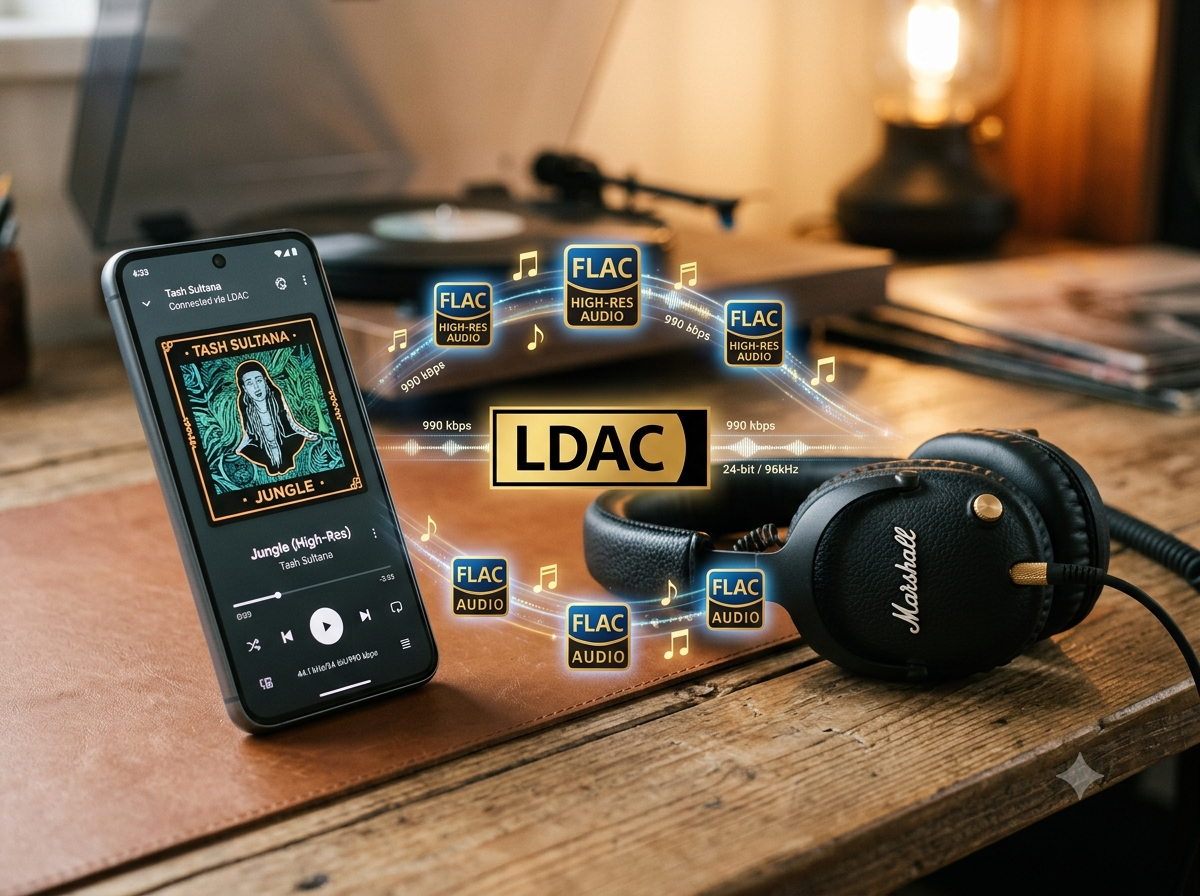
Öncelikle, LDAC tam olarak nedir? LDAC, SBC ve AAC gibi standart kodeklere kıyasla çok daha fazla veri aktaran, Sony’nin yüksek çözünürlüklü ses için geliştirdiği tescilli Bluetooth kodekidir. Bu, ses dosyalarının daha az sıkıştırılması gerektiği ve dolayısıyla veri kaybının azaldığı anlamına gelir. Bluetooth üzerinden çok daha fazla veri aktararak LDAC, teorik olarak daha iyi ses kalitesi sunabilir.
En iyi senaryoda, LDAC, özellikle yüksek çözünürlüklü FLAC dosyalarında, daha net tizler ve biraz daha gelişmiş uzamsal görüntüleme dahil olmak üzere müziğinizde daha fazla ayrıntı sunar. Ancak, Bluetooth ses sıkıştırılmış halde kaldığından, bu etkinin sınırları vardır. Uygulamada, LDAC ve AAC arasındaki ses kalitesi farkı, iki farklı kulaklık modeli arasındaki farktan oldukça daha azdır.
LDAC'ı kullanmak için üç gereklilik: kulaklık, akıllı telefon ve müzik kaynağı
Yeni Marshall Milton (incelememiz), örneğin, yukarıda bahsedilen standart kodekleri desteklemekle kalmaz, aynı zamanda daha yüksek çözünürlüklü LDAC kodekini de destekler. Peki, LDAC destekli bir kulaklık satın aldıysanız, bunu nasıl kullanabilirsiniz? Üç koşulun karşılanması gerekir:
- Kulaklık LDAC'yi desteklemelidir: Marshall Milton bunu destekler.
- Android Uyumlu bir oynatma cihazına ihtiyacınız var: LDAC resmi olarak yalnızc Android'te desteklendiği için bu en önemli gerekliliklerden biridir. Pratik olarak, Android 8 veya üstü sürümünü çalıştıran bir Android akıllı telefona ihtiyacınız olacak. Telefonun Bluetooth yonga seti LDAC'yi desteklemelidir; bu, neredeyse tüm modern Android cihazlarında geçerlidir. iPhone kullanıcıları LDAC'den yararlanamaz. Windows'ta destek yalnızca adaptörler veya ek yazılımlar aracılığıyla mümkündür ve çok daha az kullanışlıdır.
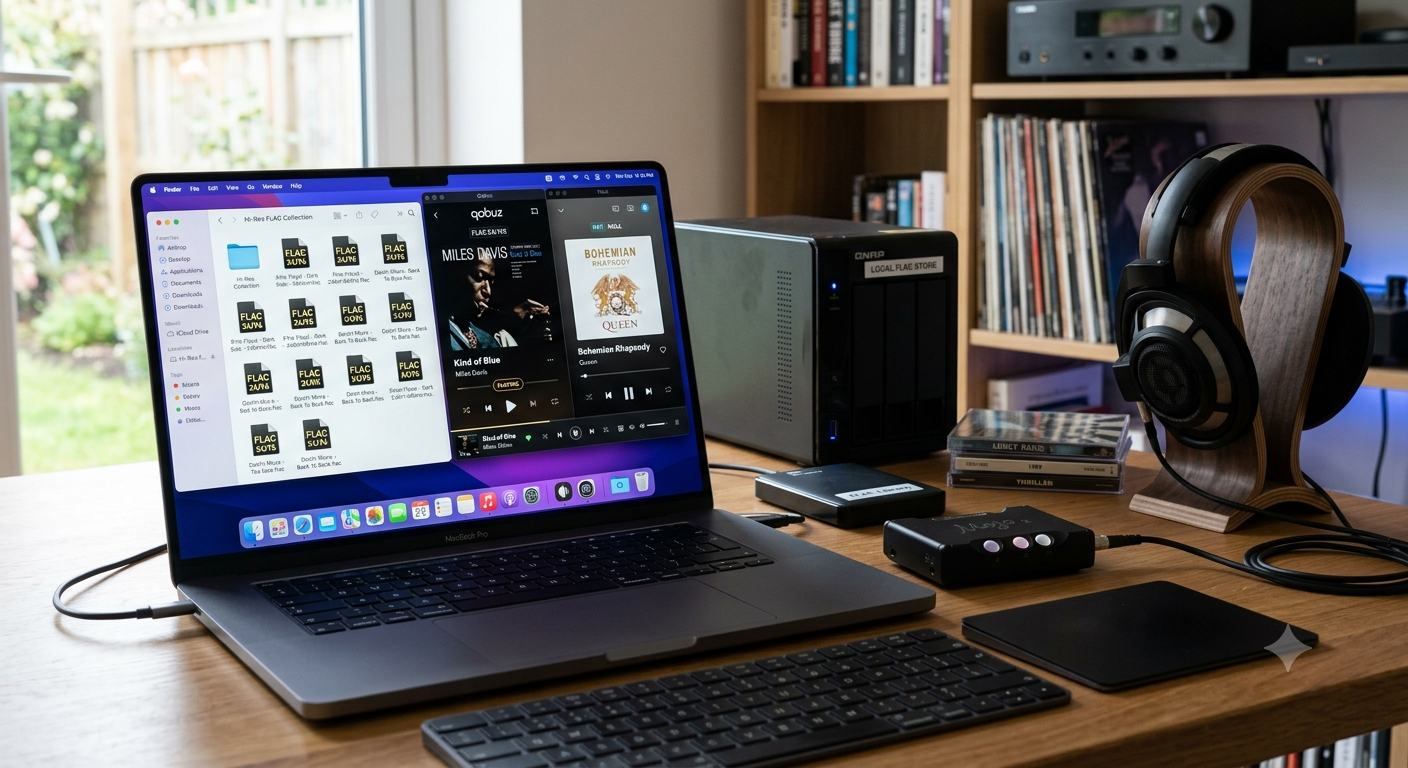
- LDAC uyumlu bir müzik kaynağına ihtiyacınız vardır: Doğal olarak, kaynak materyalin de yeterli çözünürlüğe sahip olması gerekir. Bu, 16 bit/44,1 kHz veya daha yüksek çözünürlüklü FLAC dosyaları gibi yerel dosyalarla veya Tidal (HiFi / Hi-Res FLAC) veya Qobuz gibi akış hizmetleriyle sağlanabilir. Örneğin Spotify'da, hizmet daha güçlü sıkıştırma kullandığı için herhangi bir iyileşme fark etmeyeceksiniz.

Marshall Milton: LDAC pratikte nasıl çalışır?
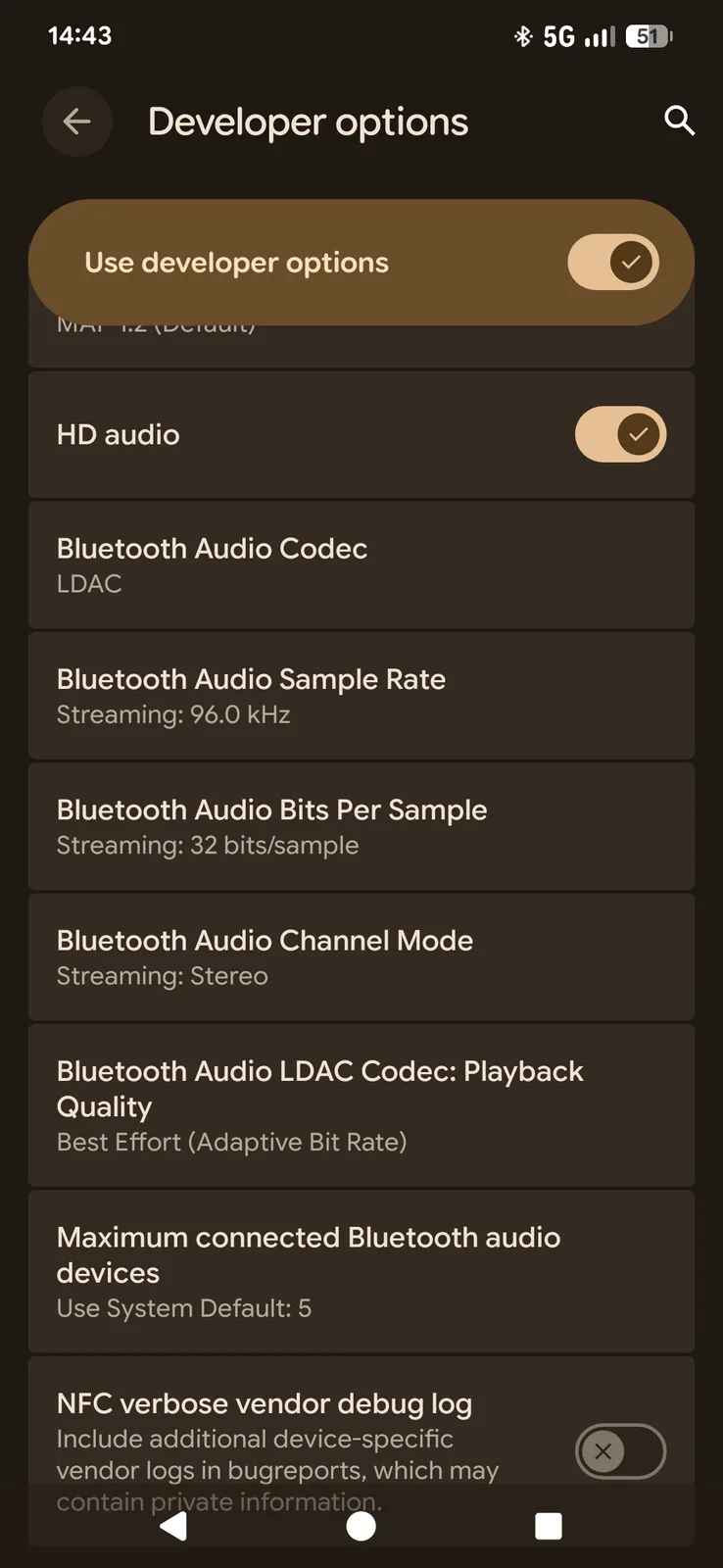
LDAC uyumlu bir kulaklık, bir Android akıllı telefon ve LDAC destekli müzik dosyalarınız olduğu sürece LDAC'yi kullanabilirsiniz. Marshall Milton'da, kulaklık Bluetooth üzerinden akıllı telefonunuza bağlandığında LDAC otomatik olarak etkinleşir. Etkin olup olmadığını kontrol etmek için Android ayarlarına bakabilirsiniz.
Android 'da LDAC'yi etkinleştirme – adım adım
Android'un Geliştirici Seçeneklerini açın (Ayarlar → Telefon Hakkında → "Derleme numarası"na yedi kez dokunun). Aşağı kaydırarak Bluetooth Ses Kodek'ine gelin ve LDAC'yi seçin. Kulaklık bağlı değilse, seçenek gri renkte görünür ve kullanılamaz. "Ses Kalitesi" altında, "En İyi Çaba / Ses Kalitesi için Optimize Edilmiş" seçeneğini de seçebilirsiniz.
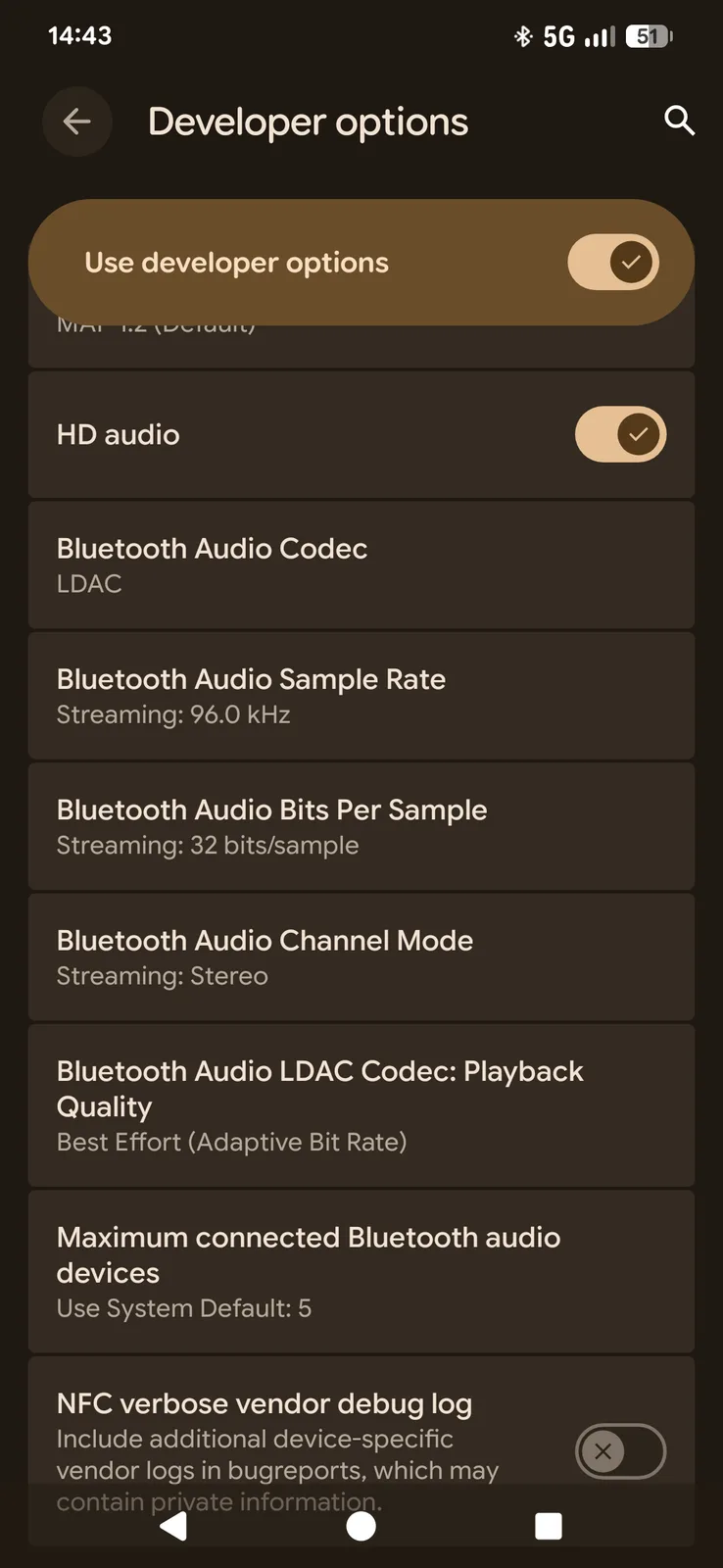
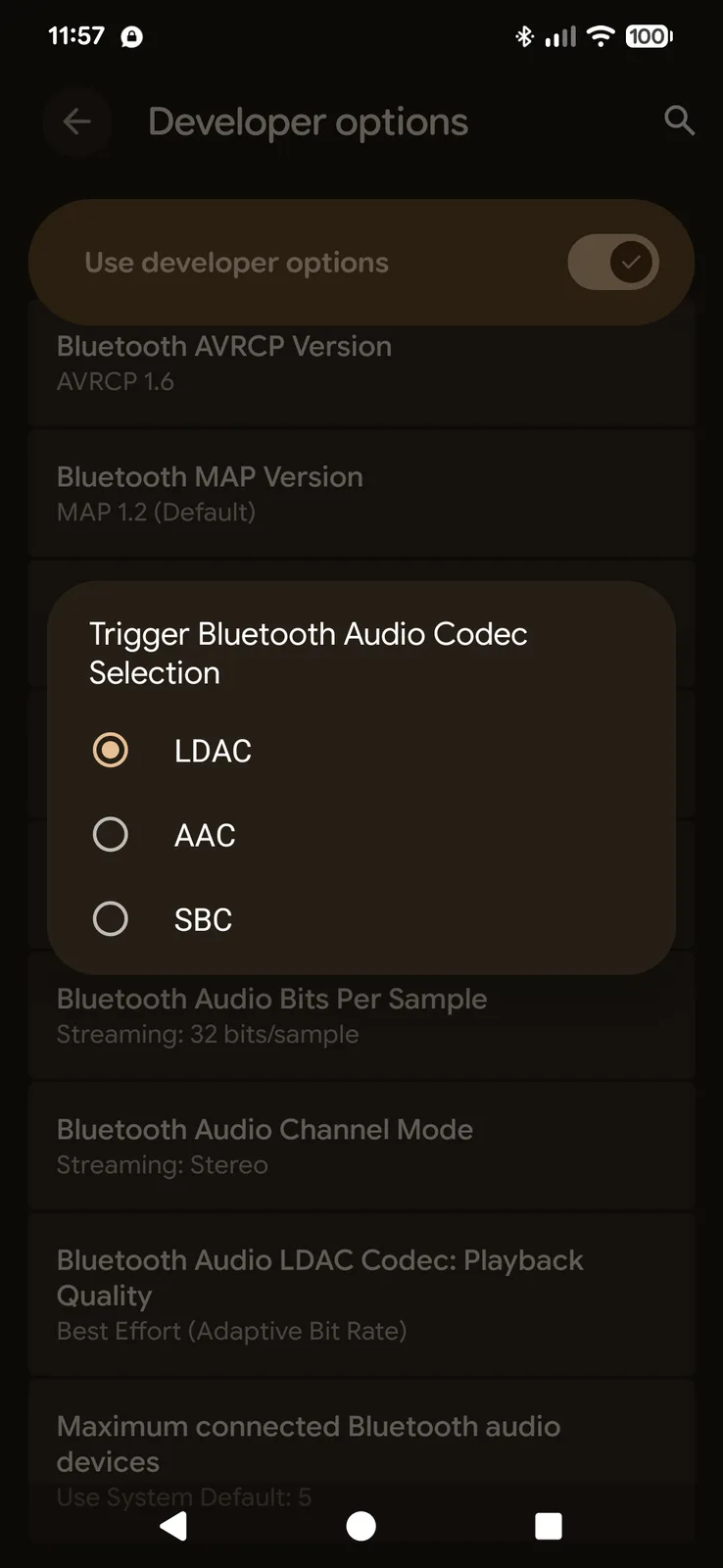
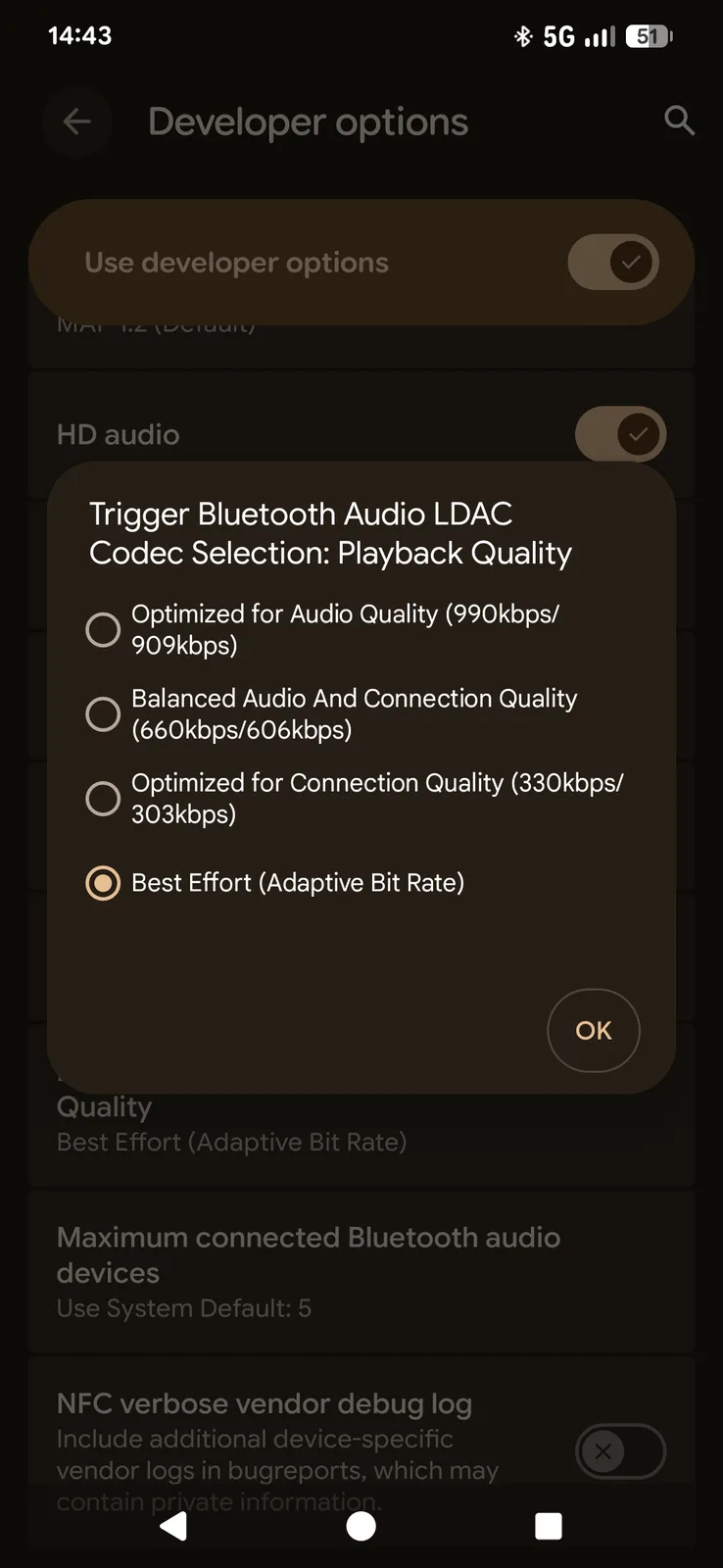
Üç LDAC kalite moduna genel bakış (330, 660 ve 990 kbps)
| Mod | Kararlılık | Kalite |
|---|
| 330 kbps | Çok kararlı | Daha düşük kalite |
| 660 kbps | Standart | İyi denge |
| 990 kbps | Yüksek çözünürlük | Parazite duyarlı |
Uygulamada, 990 kbps modu yalnızca mükemmel kablosuz bağlantı koşullarında istikrarlı kalır ve birçok akıllı telefon otomatik olarak 660 veya 330 kbps'ye geçer. Bu davranış, ayarlardan da değiştirilebilir. En yüksek kalite modunu manuel olarak seçtiğinizde bağlantı istikrarsız hale gelirse, Android otomatik olarak bir alt bit hızına geçer.
Sonuç – Ses kalitesi daha iyi, ancak gerçek anlamda bir devrim niteliğinde değil
LDAC, devrim niteliğinde bir yenilik değil, daha çok bir iyileştirme kodekidir. Kulaklığınızda yüksek kaliteli sürücüler varsa ve diğer gereksinimler karşılanıyorsa, müziğinizden biraz daha fazla netlik ve ses sahnesi elde etmenizi sağlayabilir. Ancak Bluetooth bağlantıları hâlâ önemli ölçüde sıkıştırma gerektirdiğinden, bu iyileşme nispeten ince bir farktan ibarettir. Kaynak materyal yüksek kalitede değilse veya kulaklıkların kendisi yeterince yetenekli değilse, büyük bir fark hissetmeniz pek olası değildir.
 Add as a preferred source on Google