




Tatildeyken Tailscale kullanmak: Yurt dışından ev ağıma nasıl erişiyorum
Tatildeyken Tailscale neden klasik bir VPN'den daha iyi olabilir?
Yurt dışına seyahat etmek ama yine de Alman içeriklerine erişmek istiyorum. Örneğin Bundesliga'nın bazı futbol içeriklerine Almanya dışından ne internet sitesi üzerinden ne de YouTube üzerinden ulaşılabiliyor. Amazon da yurt dışındaki kullanıcılar için içeriği kısıtlıyor. Elbette bu durum bir VPN ile aşılabilir, ancak belki sadece 1 GB trafik sınırı olan ücretsiz bir VPN'iniz vardır ya da hiç Alman sunucunuz yoktur.
Bunun da ötesinde, ev sunucuma ve üzerinde çalışan Jellyfin gibi uygulamalara da erişmek istiyorum, böylece tatildeyken kayıtlı filmlerimi izleyebilir veya fotoğraflarımı görüntüleyebilirim.
Kendi ev ağı IP'niz ile yabancı coğrafi engellemeyi atlama
Bu yüzden Tailescale'i kurdum tüm cihazlarda. Bununla, tüm cihazlarımı uzak mesafelere bağlayabilir ve hatta tüm trafiğin bunlardan biri üzerinden yönlendirilmesine karar verebilirim. İdeal olarak küçük ev sunucum üzerinden, çünkü her zaman çevrimiçi ve bana bir Alman IP adresi sağlıyor. Yurtdışındaki cihazım daha sonra ev sunucusuna bağlanıyor, trafik onun üzerinden yönlendiriliyor ve kendi sunucumun IP'sini kullanarak etkin bir şekilde geziniyorum.
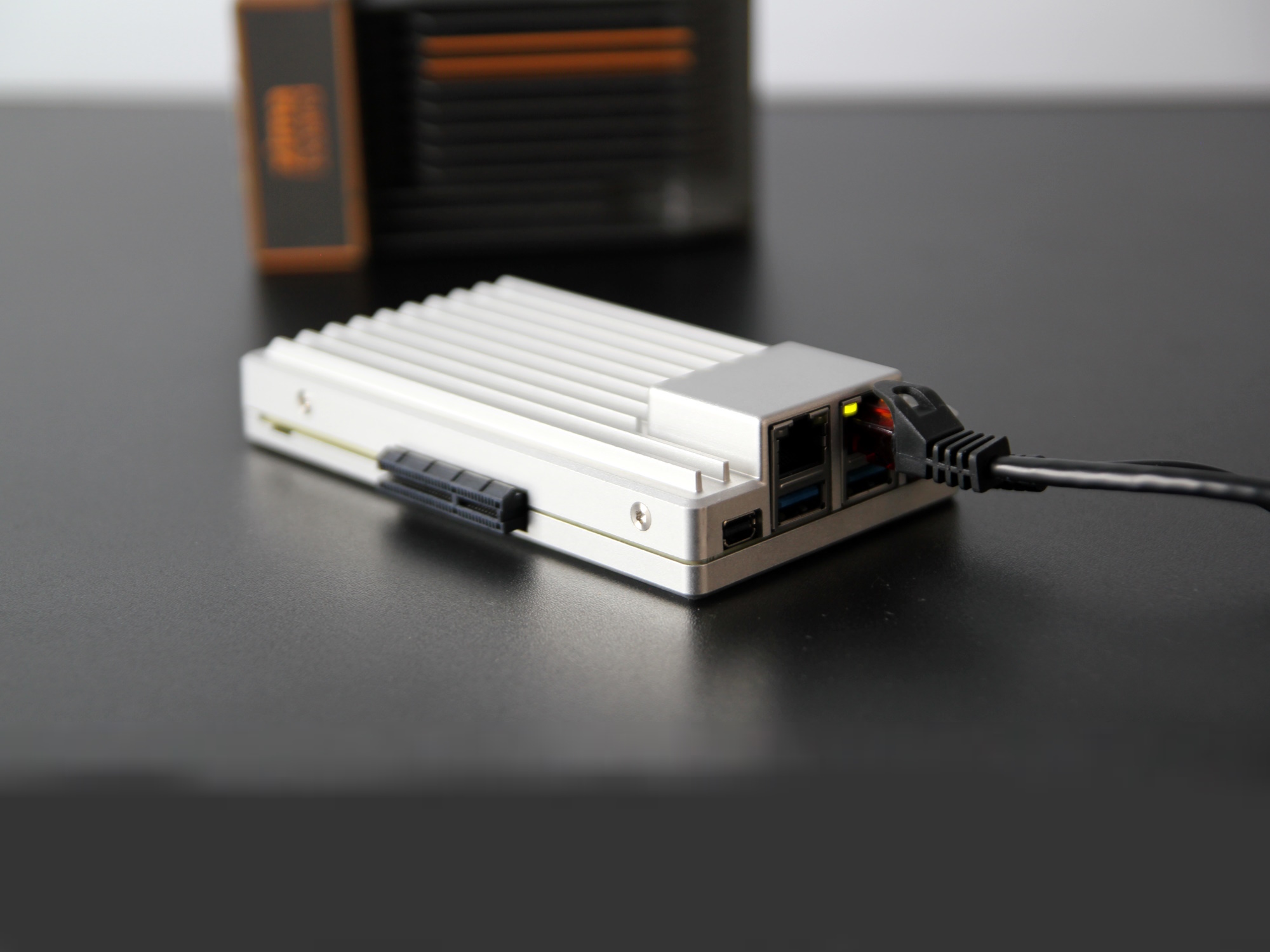
Ev sunucum olarak bir Zimaboard 2 kullanıyorum (bizim incelememiz) ZimaOS(Amazon'da) çalıştırıyor. Tailscale gibi uygulamaları Docker konteyneri olarak sunuyor, bu da ne yazık ki bazen sorunlara neden olabiliyor çünkü bu izole konteynerler belirli izinlerden yoksun olabiliyor. Claude ile birlikte, burada açıkladığım bazı zorluklara rağmen yine de çalıştırmayı başardım.
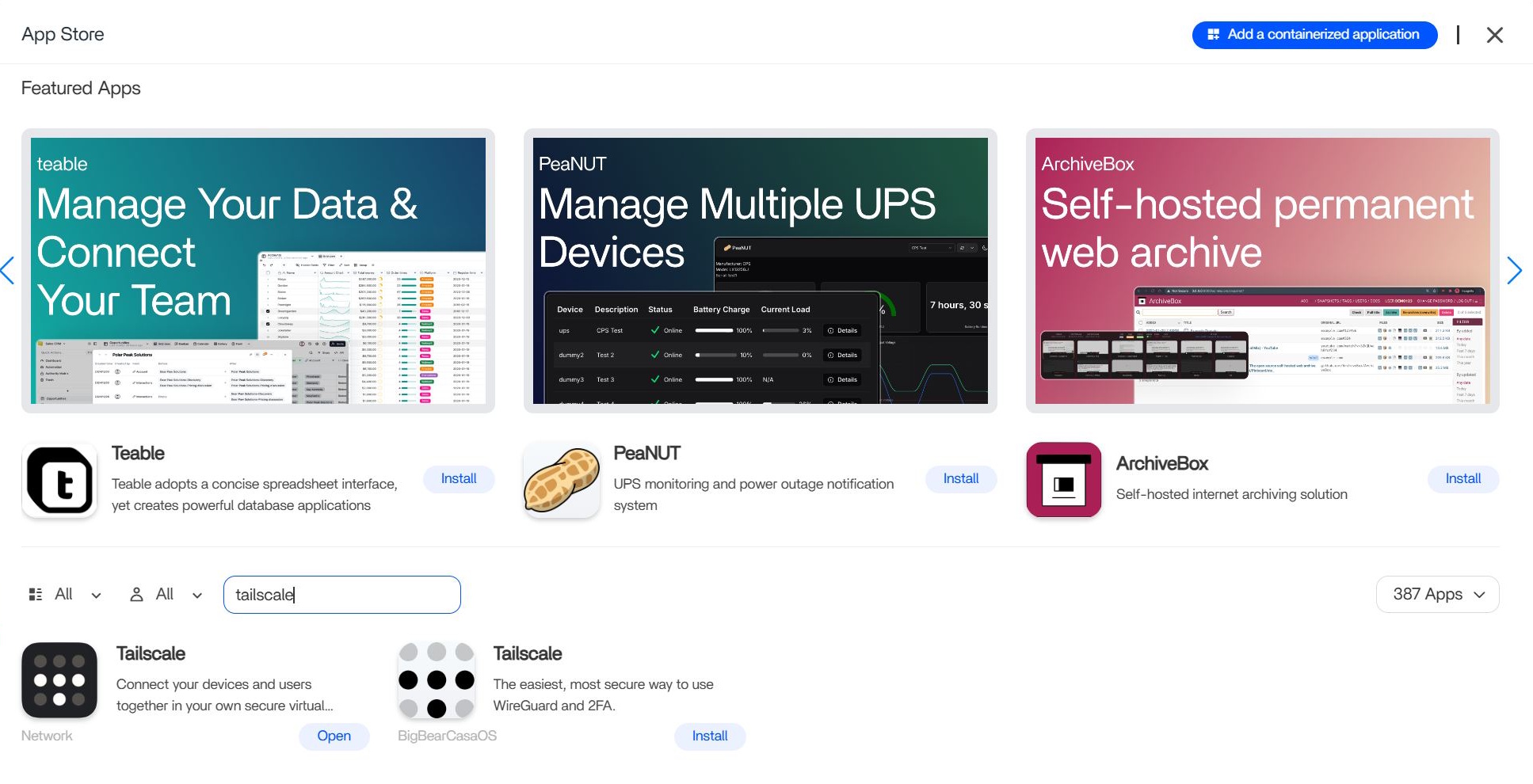
Tailscale: Kolay kurulum, zor yapılandırma
Tailscale, ZimaOS uygulama mağazasında bulunabilir ve kurulum tek bir tıklama ile gerçekleşir. Tailscale ayrıca Windows, macOS, Android ve daha fazlası için de mevcuttur, bu nedenle bu kısım bir sorun değildir. Kurulumdan sonra bir hesap oluşturuyorsunuz. Tüm cihazlar aynı hesapla oturum açarsa, hemen aynı ağda görünürler ve Tailscale'de birbirlerini "görebilirler".
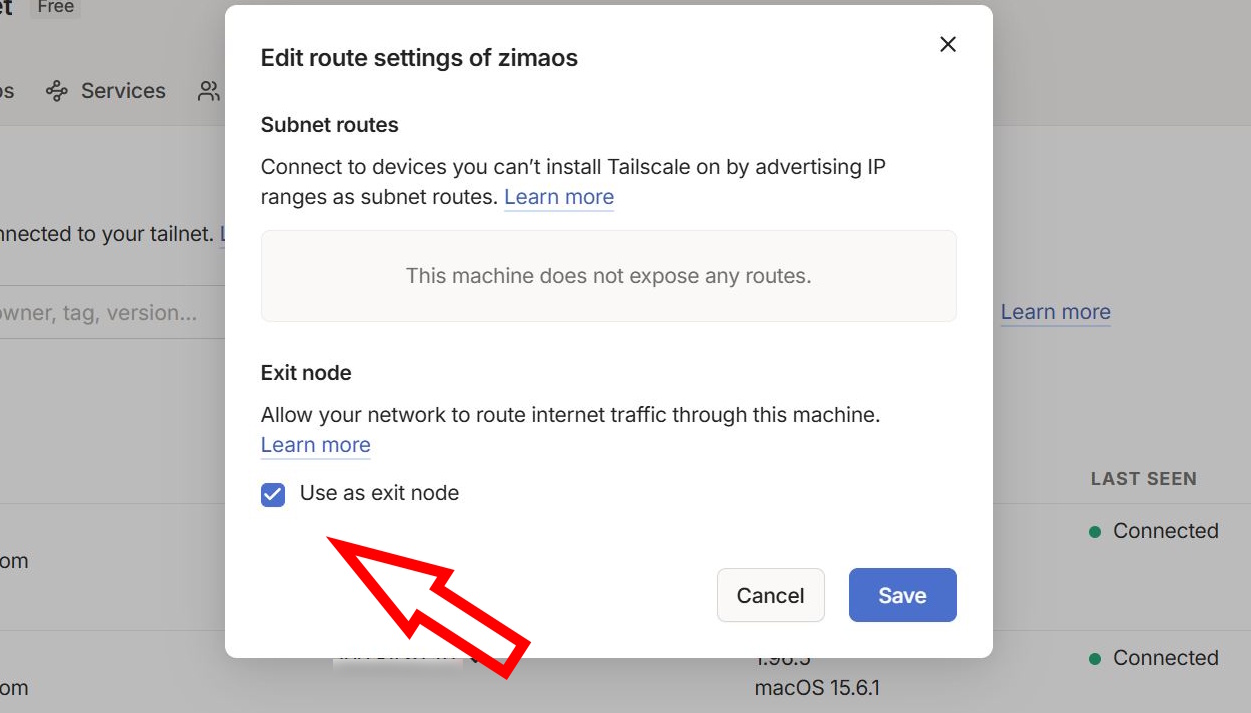
İlk sorun, cihazlarımdan birini Tailscale'de çıkış düğümü olarak ayarlamaya çalıştığımda ortaya çıktı, bu durumda ev sunucusu. Yurt dışından gelen tüm trafiğin bu sunucu üzerinden yönlendirilmesi gerekiyordu. Ne yazık ki bu seçenek gri renkteydi. Görünüşe göre, öncelikle --advertise-exit-node bayrağı kullanılarak etkinleştirilmesi gerekiyor, bu da çoklu cihaz kurulumlarındaki potansiyel riskler nedeniyle bir güvenlik özelliği.
Tailscale'i ZimaOS, seyahat telefonu ve dizüstü bilgisayarda doğru şekilde yapılandırma
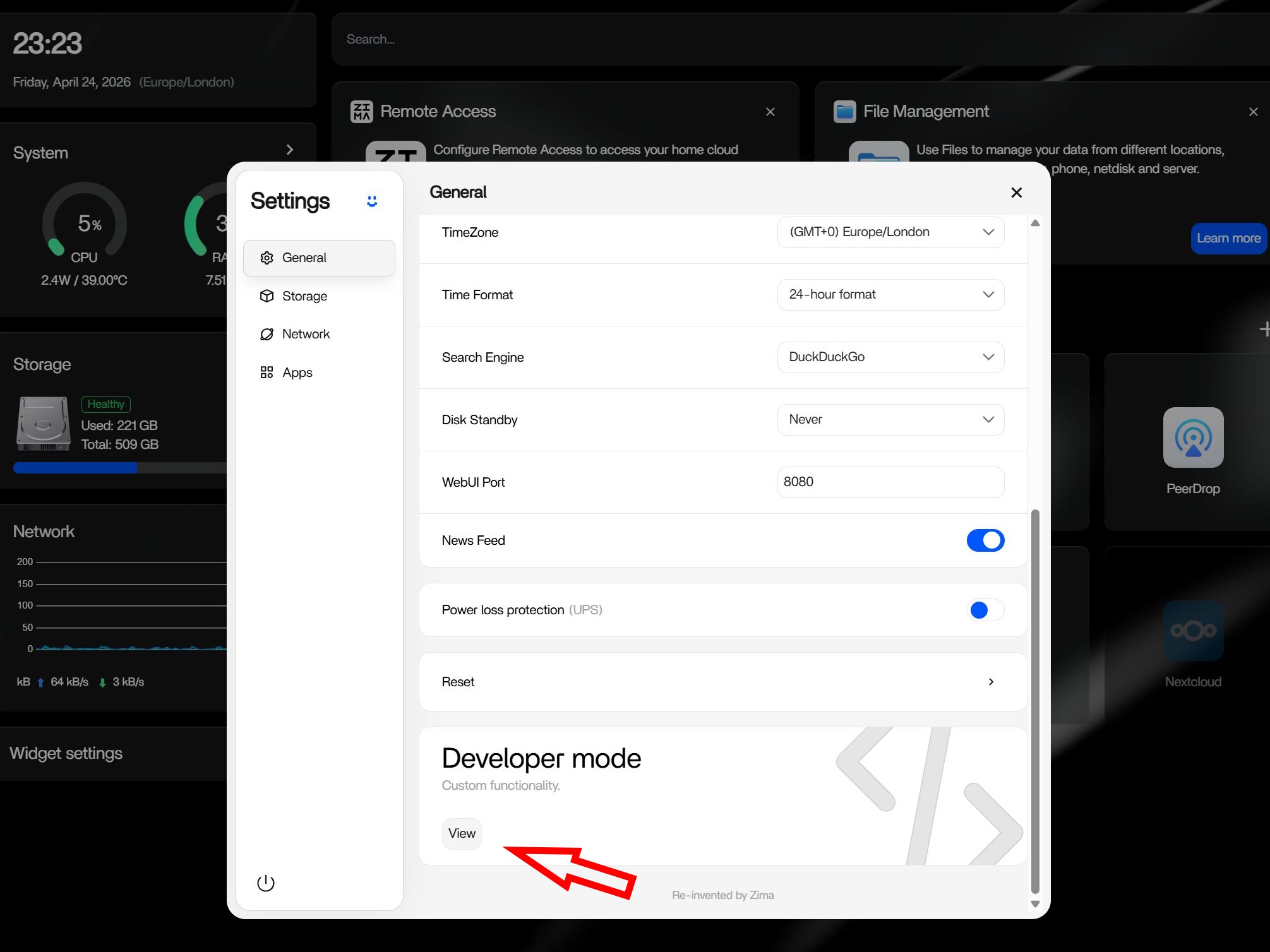
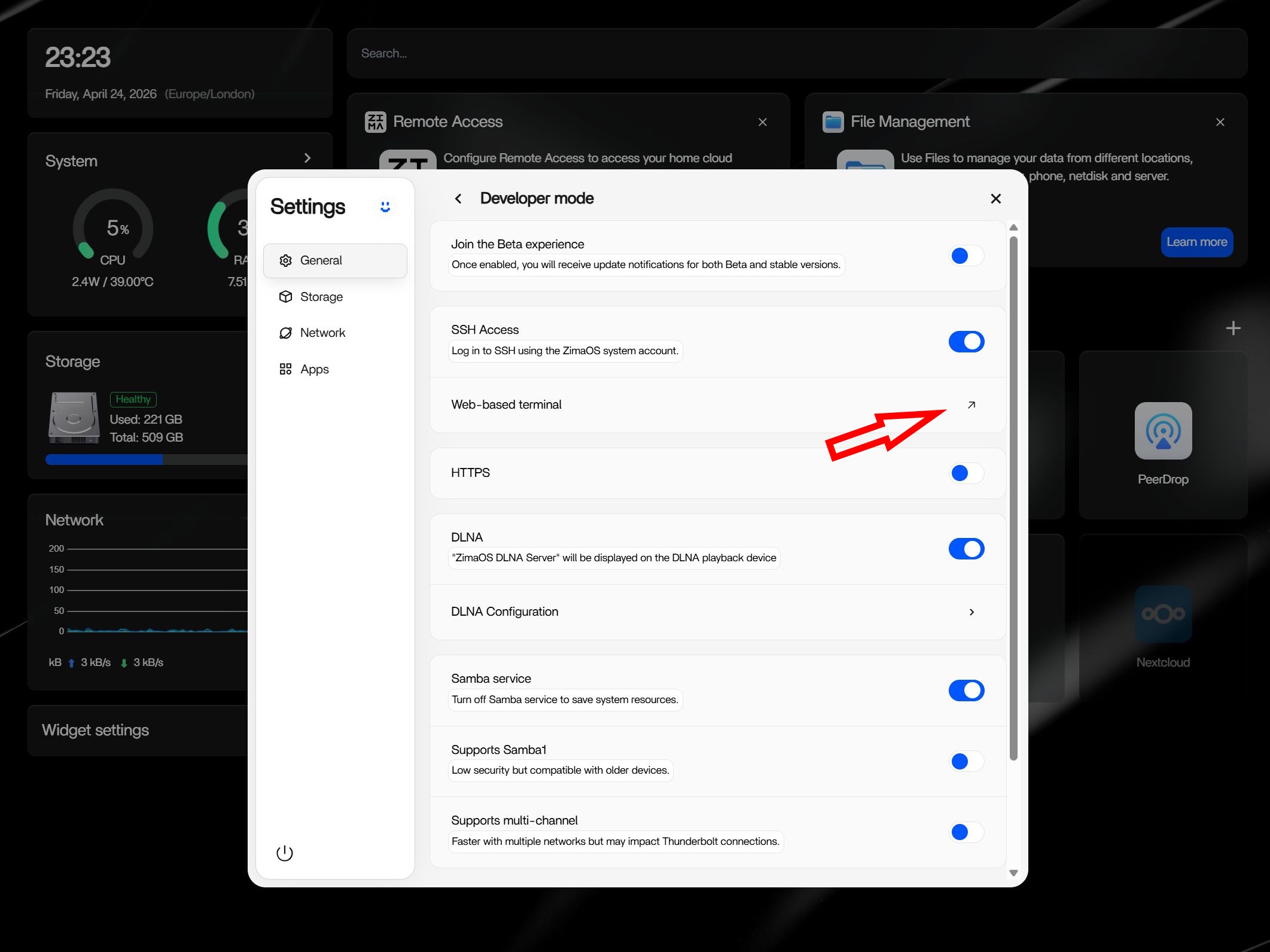
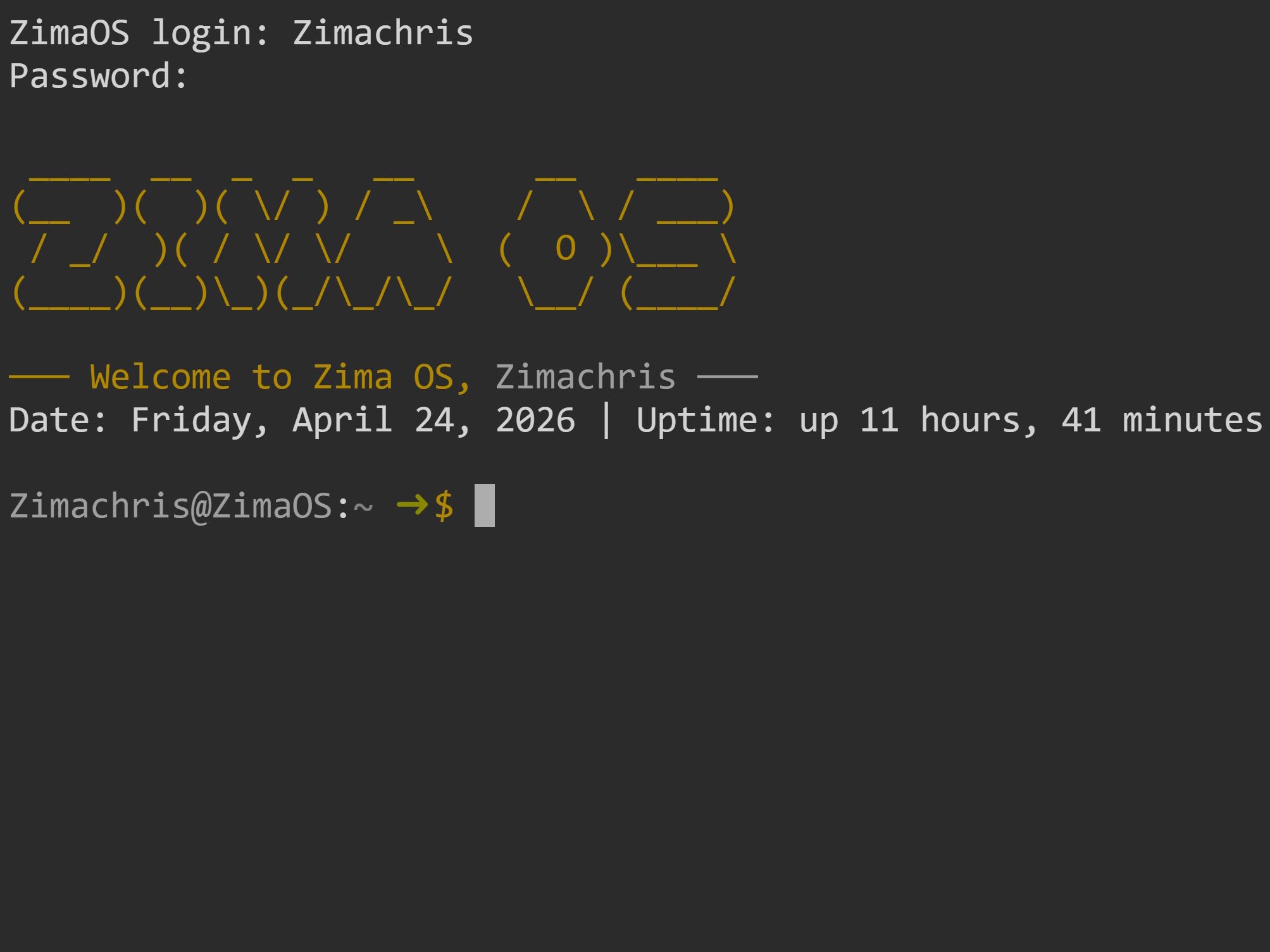
Çözüm yolu: ZimaOS'ta, Ayarlar → Genel → Geliştirici modu (görünüm) bölümüne gidin ve orada SSH'yi etkinleştirin, ardından web terminali bağlantısını açın. O zaman gir:
sudo docker ps | grep tailscale
Daha sonra gösterilen Tailscale ID'sini (harf ve rakamlardan oluşan şifreli bir dizi) kullanarak aşağıdaki komutu çalıştırın (ID'yi uygun şekilde değiştirin):
sudo docker exec -it <id> tailscale up --advertise-exit-node
Bu, çıkış düğümü seçeneğini etkinleştirir. IPv6 bağlantı noktası yönlendirmenin etkinleştirilmediğini belirten bir uyarı görünebilir. Bunu şu şekilde etkinleştirebilirsiniz:
echo 'net.ipv4.ip_forward = 1' | sudo tee -a /etc/sysctl.conf
echo 'net.ipv6.conf.all.forwarding = 1' | sudo tee -a /etc/sysctl.conf
sudo sysctl -p
Ardından sözde UDP GRO yönlendirme düzeltmesi:
sudo ethtool -K eth1 rx-udp-gro-forwarding on
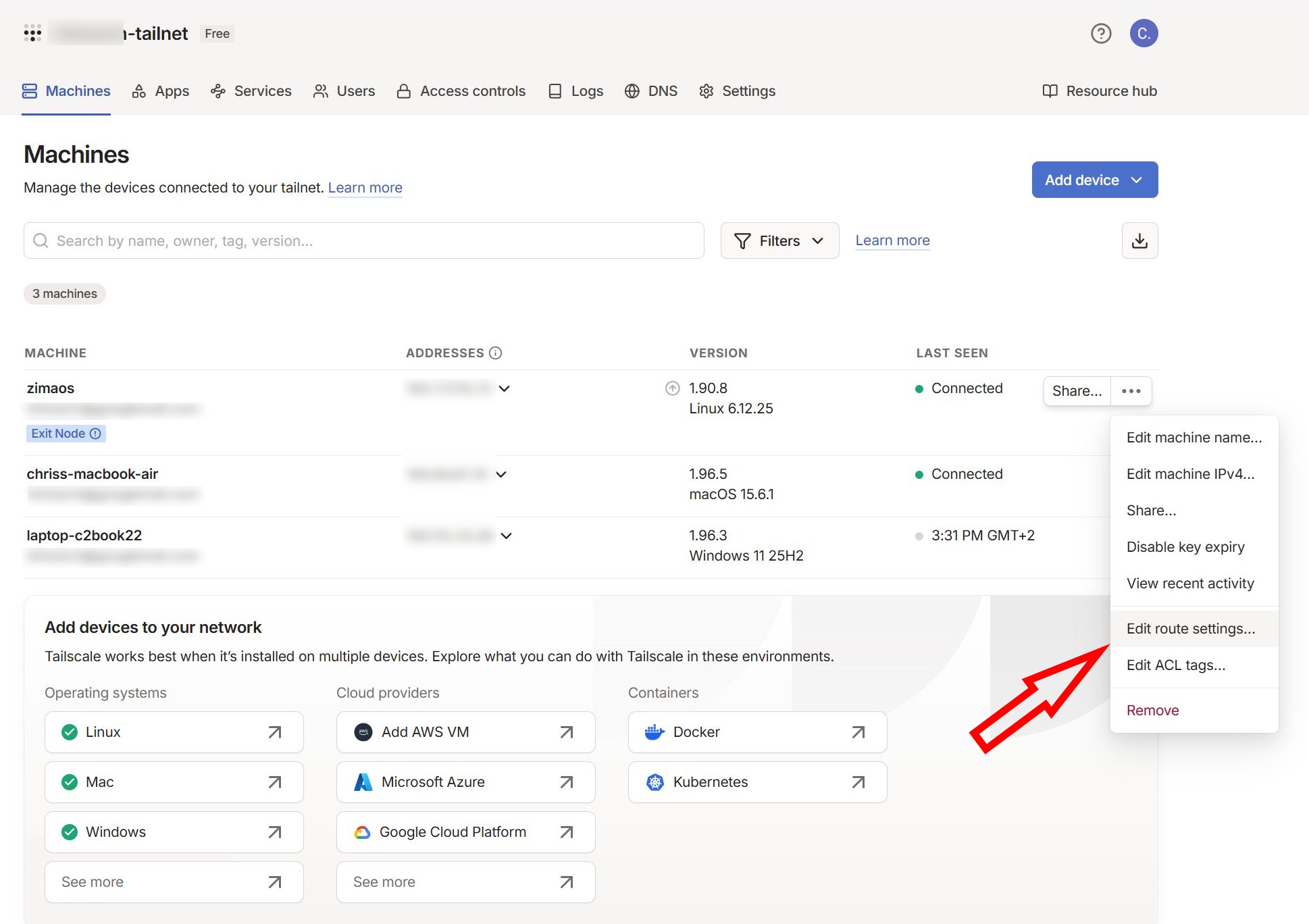
Şimdi ana sunucuda Tailscale'e tekrar giriş yapmalısınız ve seçenek Makineler → zimaos altında, ardından üç noktalı menü ve "rota ayarlarını düzenle" aracılığıyla seçilebilir olmalıdır
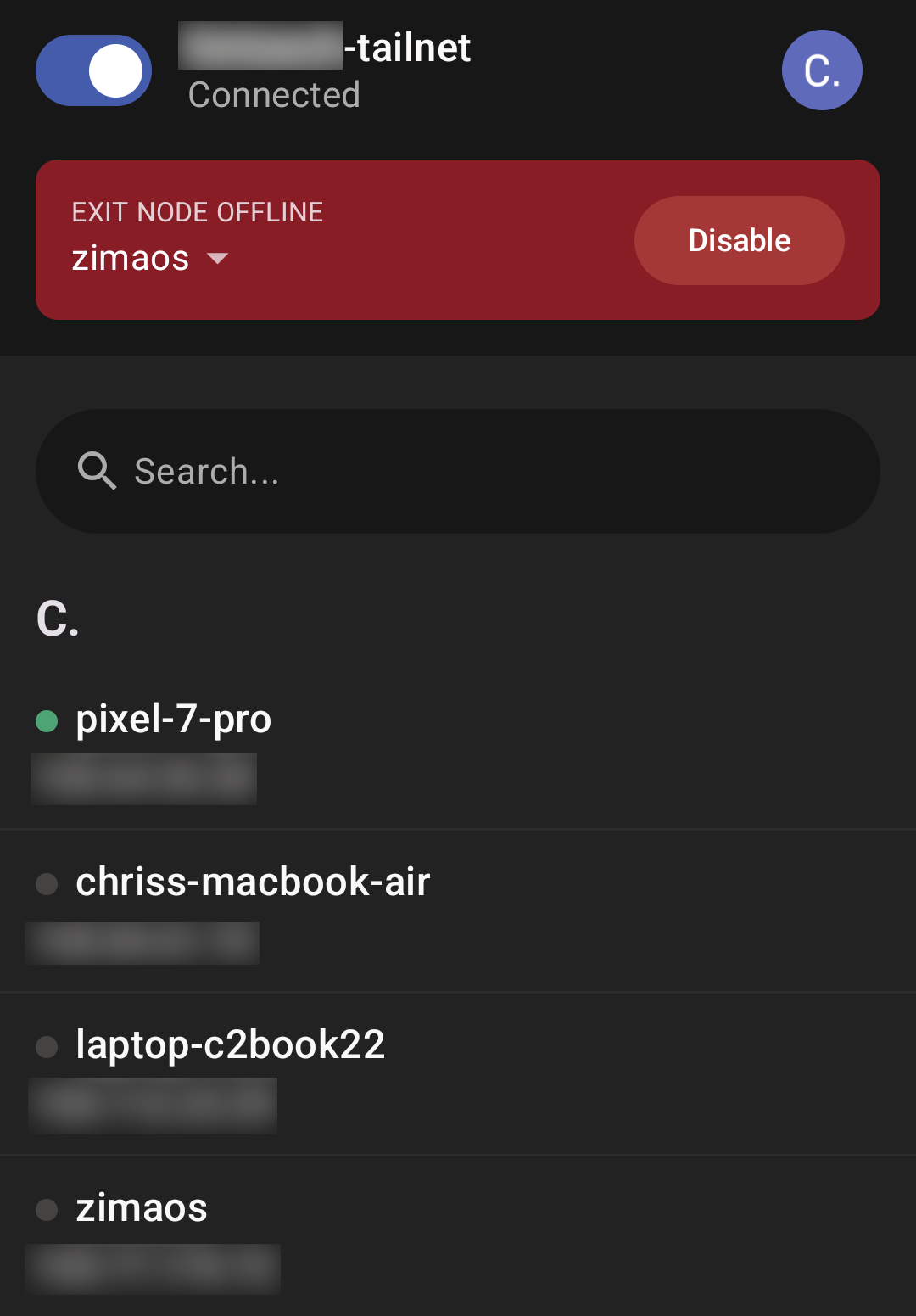
Ardından, Zimaboard bir çıkış düğümü olarak tanımlanır. Seyahat telefonumda veya dizüstü bilgisayarımda, Zima NAS'ı Tailscale'de çıkış düğümü olarak etkinleştirebilirim ve tüm trafik daha sonra ev ağımdaki ev sunucusu üzerinden yönlendirilir. Aynı Tailscale ağındaki diğer tüm cihazları da görebiliyorum.
Trafiğin gerçekten ev ağı üzerinden yönlendirildiği nasıl doğrulanır
Bunu whatismyip.com gibi siteleri kullanarak doğrulayabilirsiniz. Telefon mobil veri kullanıyorsa (Wi-Fi test için kapalıysa) ve şimdi örneğin ev Wi-Fi ağındaki bilgisayarla aynı IP adresini gösteriyorsa, her şey çalıştı demektir. Bu, yurtdışındayken Alman coğrafi kısıtlamalarını aşmak için harika bir yoldur.
Ev sunucusuna/ZimaOS'a yurt dışından erişim
Ev sunucusuna ve uygulamalarına (örneğin Jellyfin) da erişmek istiyorsanız, benim yaptığım gibi başka bir sorunla karşılaşabilirsiniz: Zimaboard IP'sini girmek (Tailscale'de cihazlar altında gösterilir) tarayıcıda açılmaz. Ancak, bağlantı noktası ile birleştirildiğinde çalışır. Bu yüzden ZimaOS web kullanıcı arayüzündeki URL'yi kontrol edin ve IP artı bağlantı noktasını not edin. O zaman Zimaboard'a, yani ana sunucuya, yurtdışından da şu yolla erişilebilir:
"http://<IP>:<Port>"
örneğin:
"http://192.168.2.99:8080"
 Add as a preferred source on Google