




Unbloated Network - İSS yönlendiricinizi değiştirme: OpenWRT'yi bir x86 PC'ye kurmak (bölüm 3)
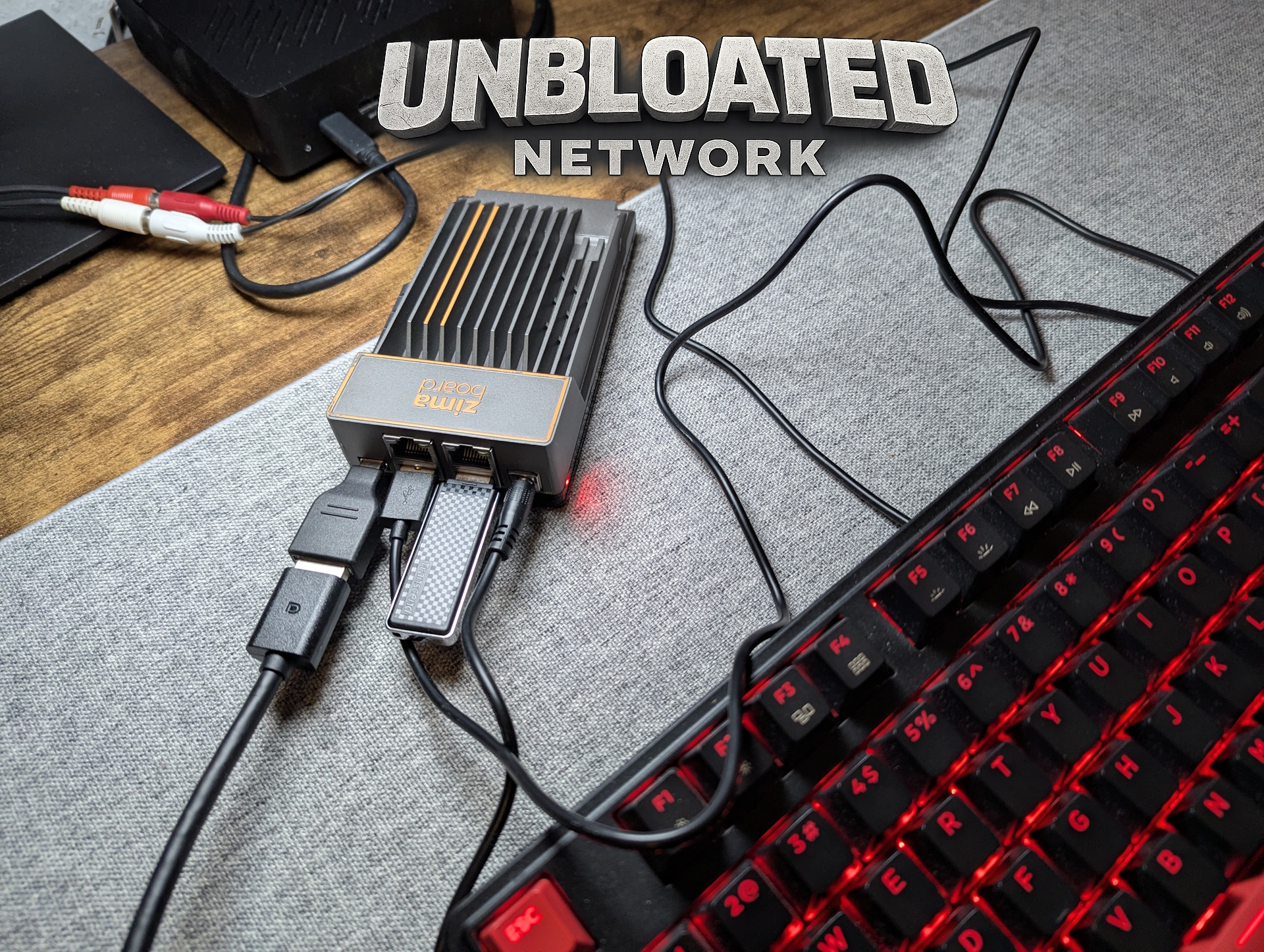
Proje: İSS yönlendiricisinin OpenWRT ile değiştirilmesi
Önceki iki raporda makaleler'de projemi tanıttım: eskiyen Vodafone yönlendiricimi açık kaynaklı OpenWRT işletim sistemini çalıştıran özel bir donanımla değiştirmek. Vodafone kutusu yalnızca temel bir modem olarak kullanılmaya devam ederken Zimaboard (veya başka bir mini PC) yönlendirme görevlerini yerine getirecektir. Özel bir erişim noktası, İSS'nin yerleşik çözümünden daha iyi Wi-Fi kapsama alanı sağlayacaktır.
X86 için OpenWRT'yi indirme
Bugün OpenWRT'yi x86 bilgisayarıma, özellikle de Zimaboard 1'e kuracağım. Ne yazık ki, süreç sezgisel olmaktan çok uzak. OpenWRT indirme bölümü bile yeni başlayanlar için bunaltıcı olabilir ve kurulumun kendisi de basit değildir. Ama endişelenmeyin, adım adım ilerleyeceğiz.
Mini PC'ler ve diğer x86 sistemler için hangi görüntüye ihtiyacınız var?
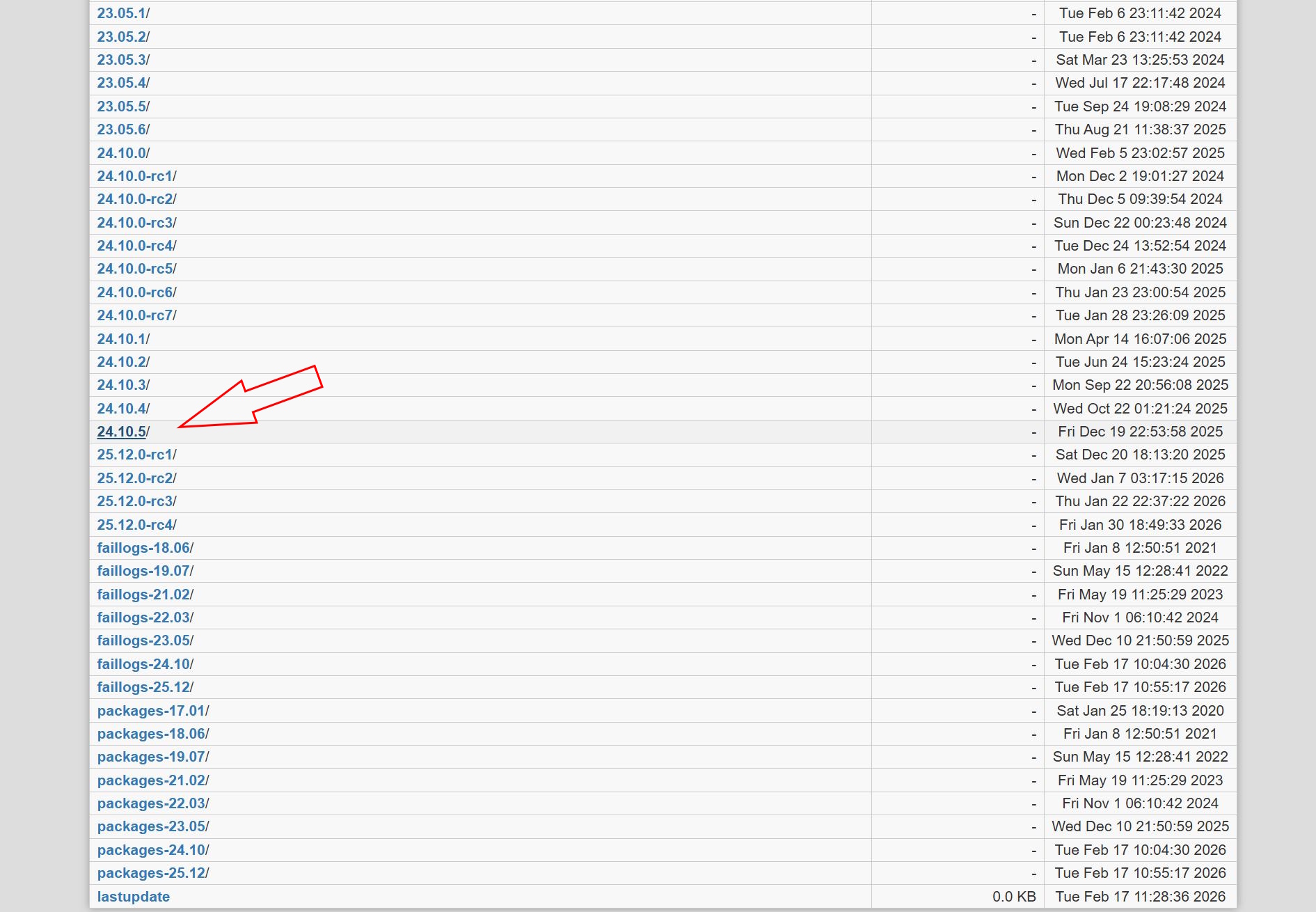
İlk olarak, OpenWRT imajını indirmeniz gerekecektir. Şubat 2026 itibarıyla en son kararlı sürüm 24.10.5 sürümüdür.
OpenWRT indirme sayfasına gidin"Kararlı Sürüm yapıları "na tıklayın, ardından şuraya gidin:
24.10.5 → hedefler → x86 → 64 (veya bu doğrudan bağlantıyı kullanın)
İkinci dosyayı indirin: generic-ext4-combined.img.gz
Bu sürüm, OpenWRT'ye aynı ağdaki başka bir bilgisayardan bir tarayıcı aracılığıyla erişmenize ve yapılandırmanıza olanak tanıyan LuCi web arayüzünü zaten içeriyor.
İndirdikten sonra, örneğin 7-Zip kullanarak dosyayı ayıklayın.
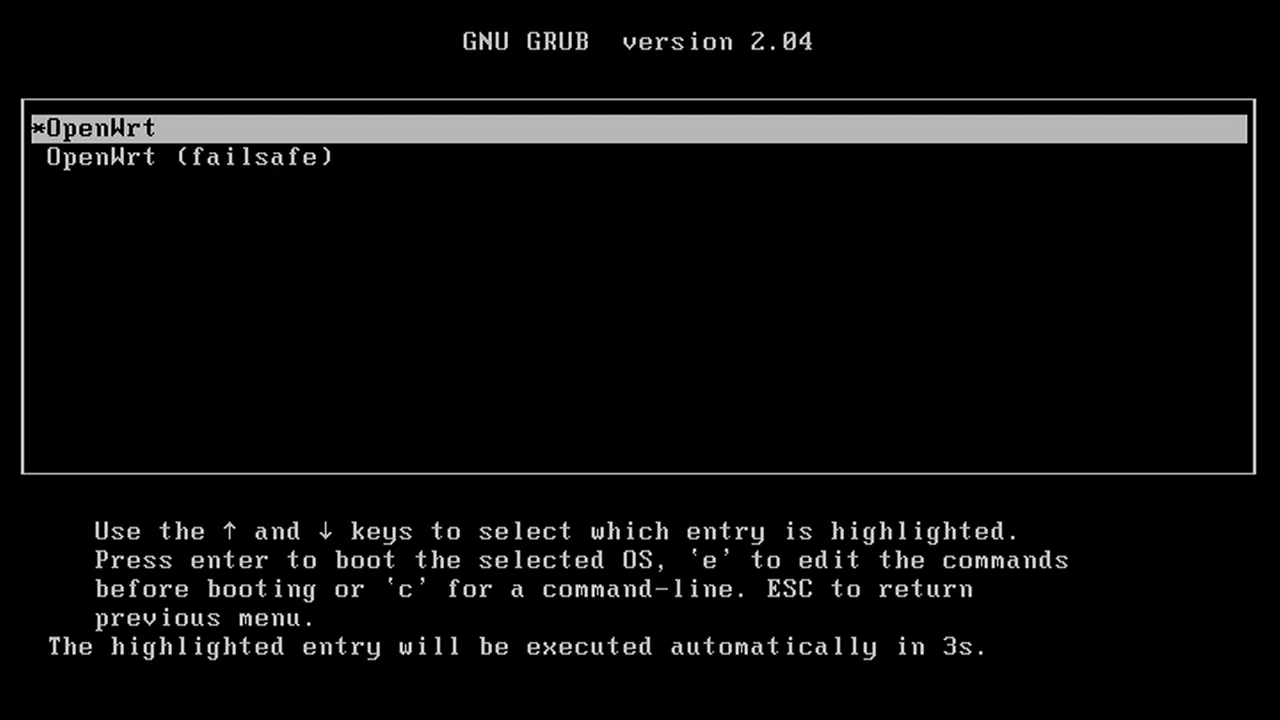
Bu imajdan önyüklenebilir bir USB yükleyici oluşturabileceğinizi düşünüyorsanız, maalesef bu işe yaramayacaktır. Görüntü yalnızca canlı bir sistem içerir. OpenWRT'yi bir USB bellekten önyükleyebilseniz de, herhangi bir yükleyici içermez.
OpenWRT görüntüsünü eMMC'ye yazma (Linux Mint veya Ubuntu kullanarak)
Peki şimdi ne olacak? OpenWRT'yi kurmanın birkaç yolu var.
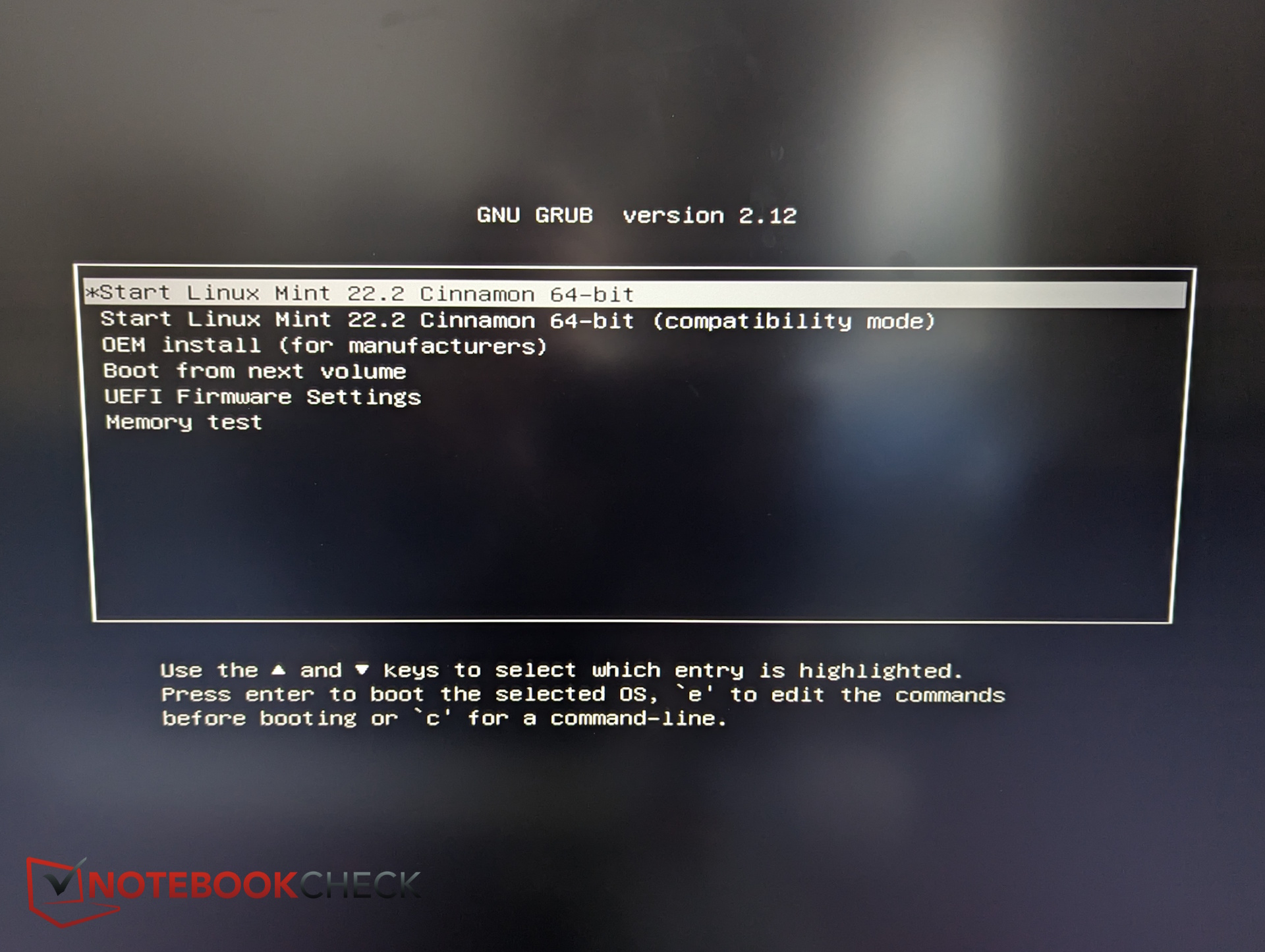
Ben Linux Mint ile önyüklenebilir bir USB bellek oluşturdum (Ubuntu da çalışıyor). OpenWRT görüntüsünü ikinci bir USB belleğe kopyaladım.
İlk olarak, Mint USB belleği kullanarak Zimaboard'ı başlatın. Ardından OpenWRT görüntüsünü içeren ikinci USB belleği takın.
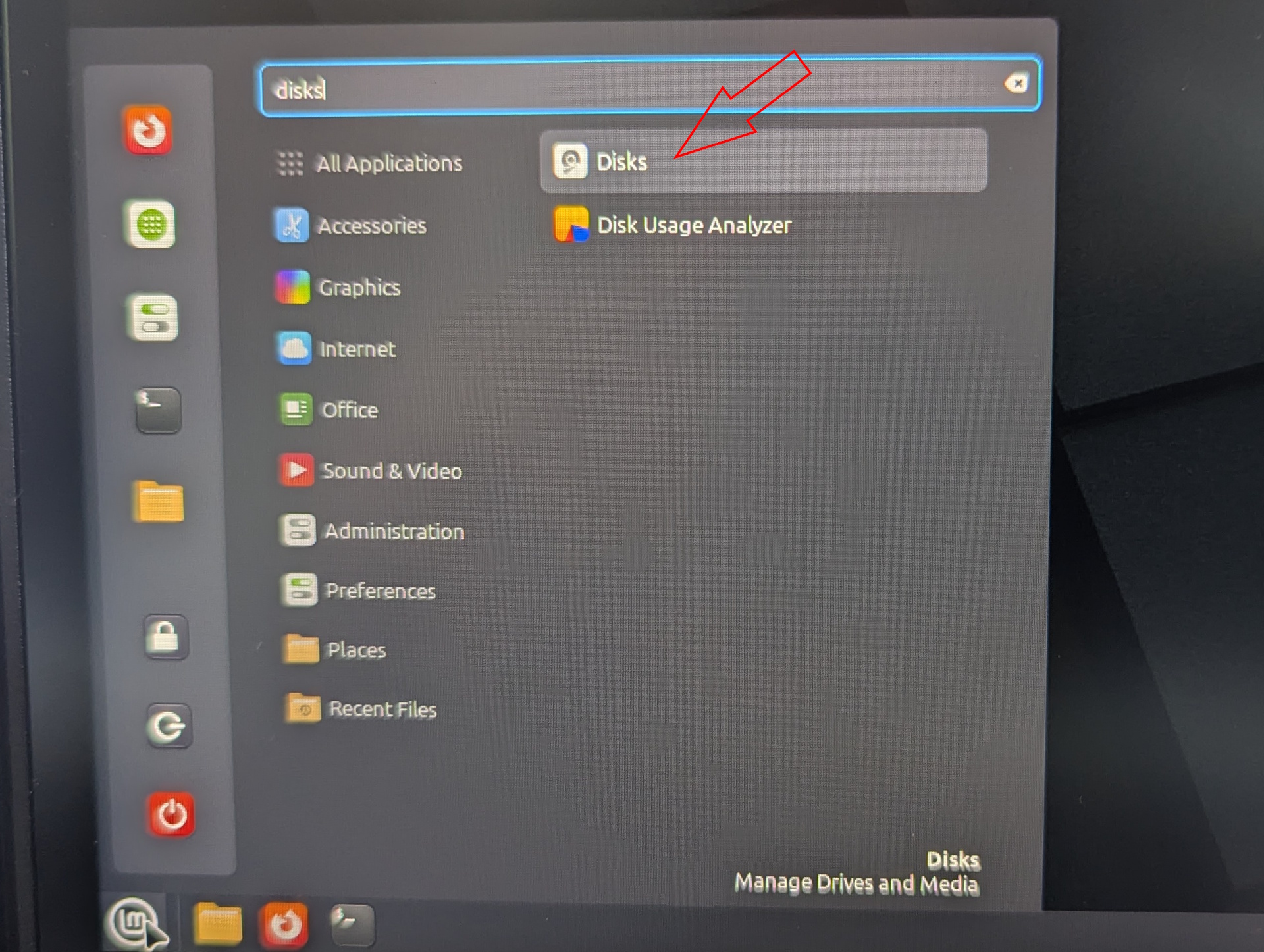
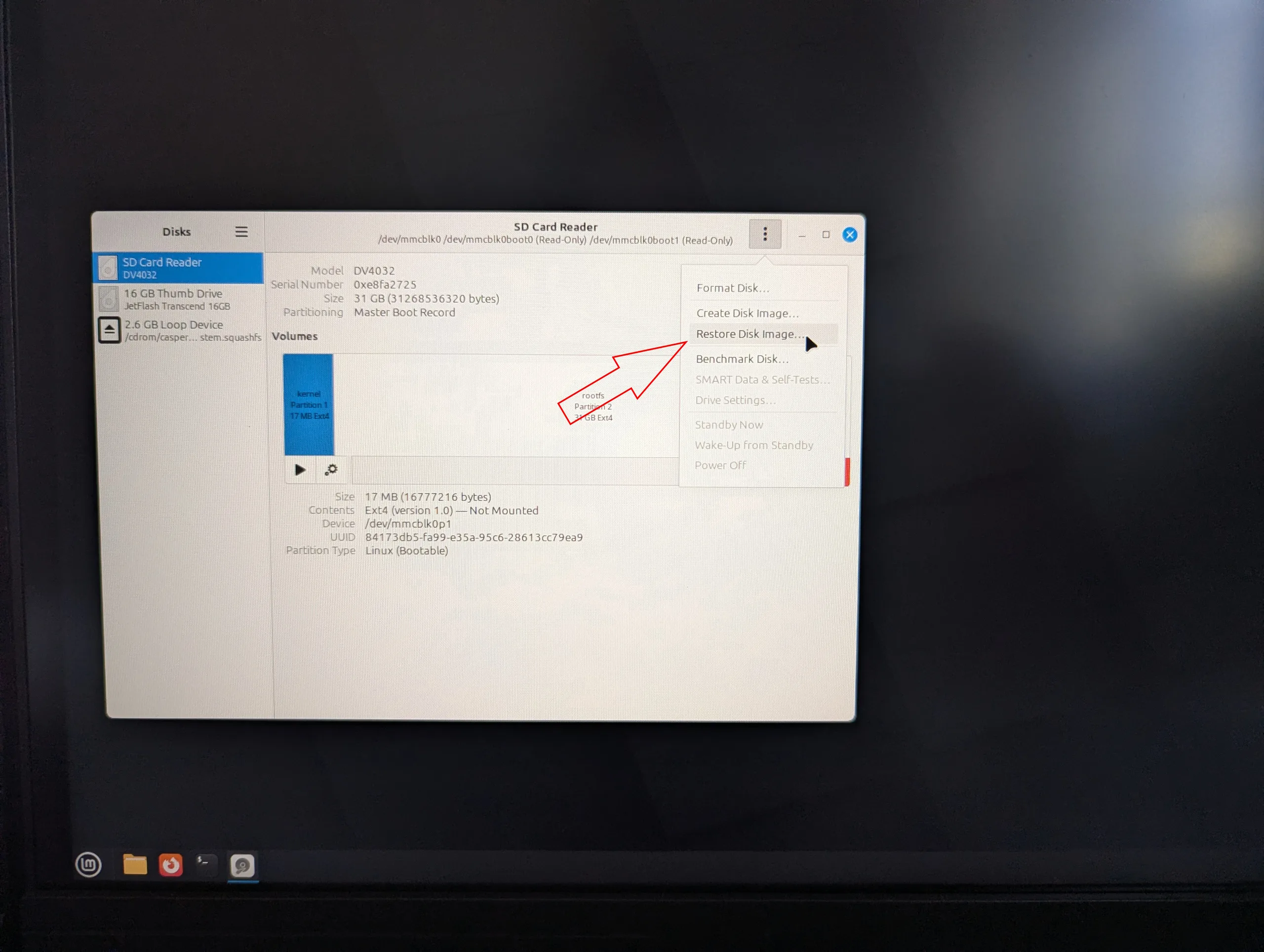
Diskler yardımcı programını açın (başlat menüsünde "Diskler "i arayın), dahili depolamayı seçin (benim Zimaboard'ımda "SD Kart" olarak görünüyor), menü düğmesine (3 nokta) tıklayın ve seçin:
Disk Görüntüsünü Geri Yükleme
İkinci USB çubuğunuzdan OpenWRT görüntüsünü seçin ve araç bunu dahili eMMC depolama alanına yazacaktır.
Dd komutu veya indirme yoluyla kurulum: alternatif yöntemler
Şahsen test etmediğim birkaç alternatif kurulum yöntemi var. Bunlar arasında OpenWRT görüntüsünü doğrudan canlı sistem içinden indirmek, dd komutunu kullanarak Linux terminali üzerinden kopyalamak veya OpenWRT canlı ortamına önyükleme yapmak ve kurulumu buradan gerçekleştirmek yer alıyor.
Ancak, canlı sistemde bağlanmamış sürücüler ve diğer komplikasyonlar da dahil olmak üzere çeşitli sorunlarla karşılaştım. Benim için Linux Mint yaklaşımı en güvenilir olanıydı
Kurulumdan sonra bölümü genişletme
Görüntüyü başarıyla kopyaladıktan sonra bile, hala önemli bir sorun var.
Bölümleme tablosu yalnızca yaklaşık 120 MB'lık orijinal görüntü boyutunu tanır. Kalan alan - eMMC üzerinde yaklaşık 32 GB - ayrılmamış ve kullanılmamış olarak işaretlenmiştir.
Gelecekteki güncellemeler ve değişiklikler için depolama alanından tam olarak yararlanmak için bölümü genişletmemiz gerekiyor.
Bu adımı çözmek oldukça zaman aldı. GParted bir seçenek gibi görünse de, sonuçta hiçbir yere götürmedi. En güvenilir yöntem fdisk kullanmaktı.
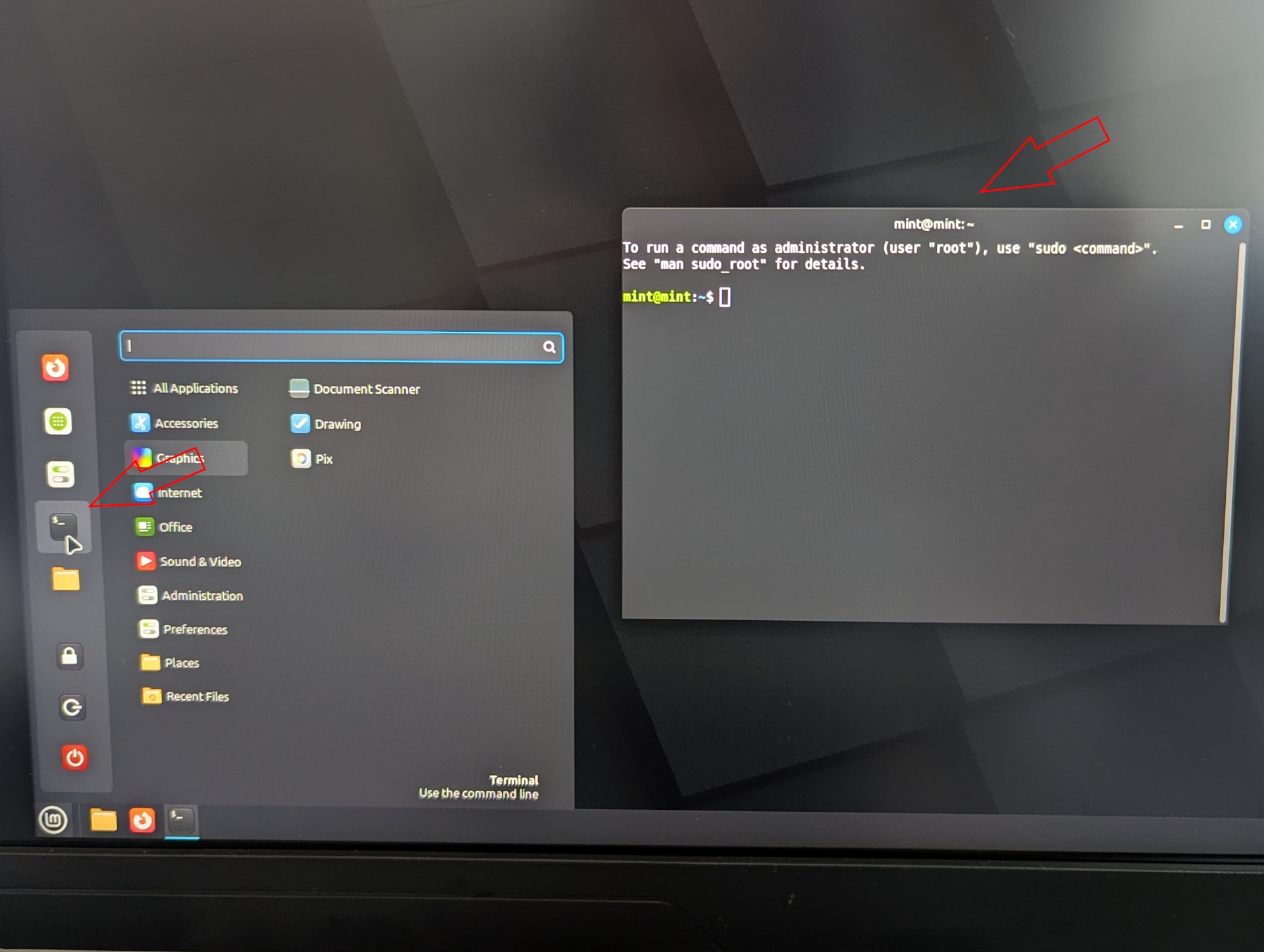
Mint'te terminali açın ve şunu yazın:
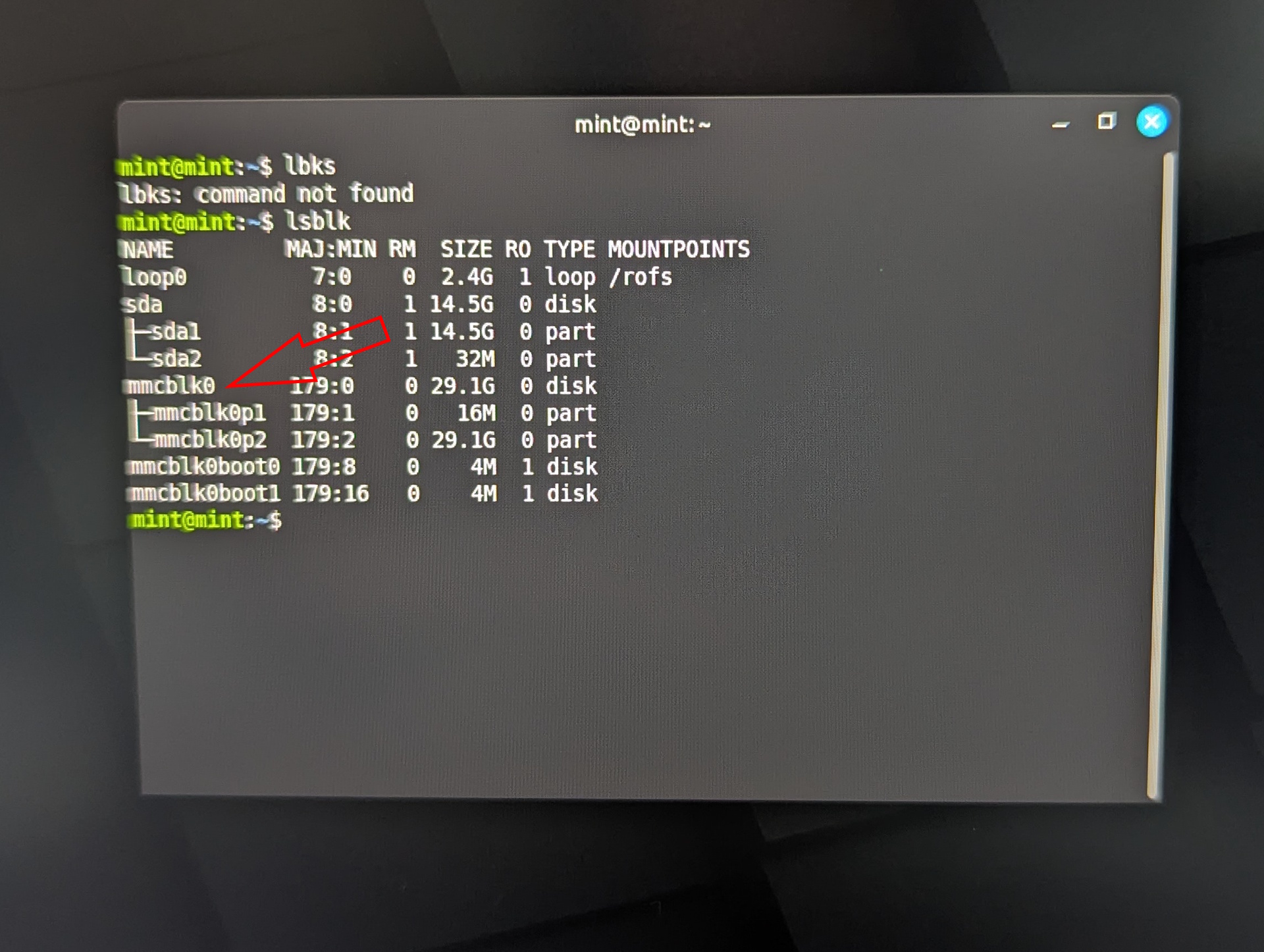
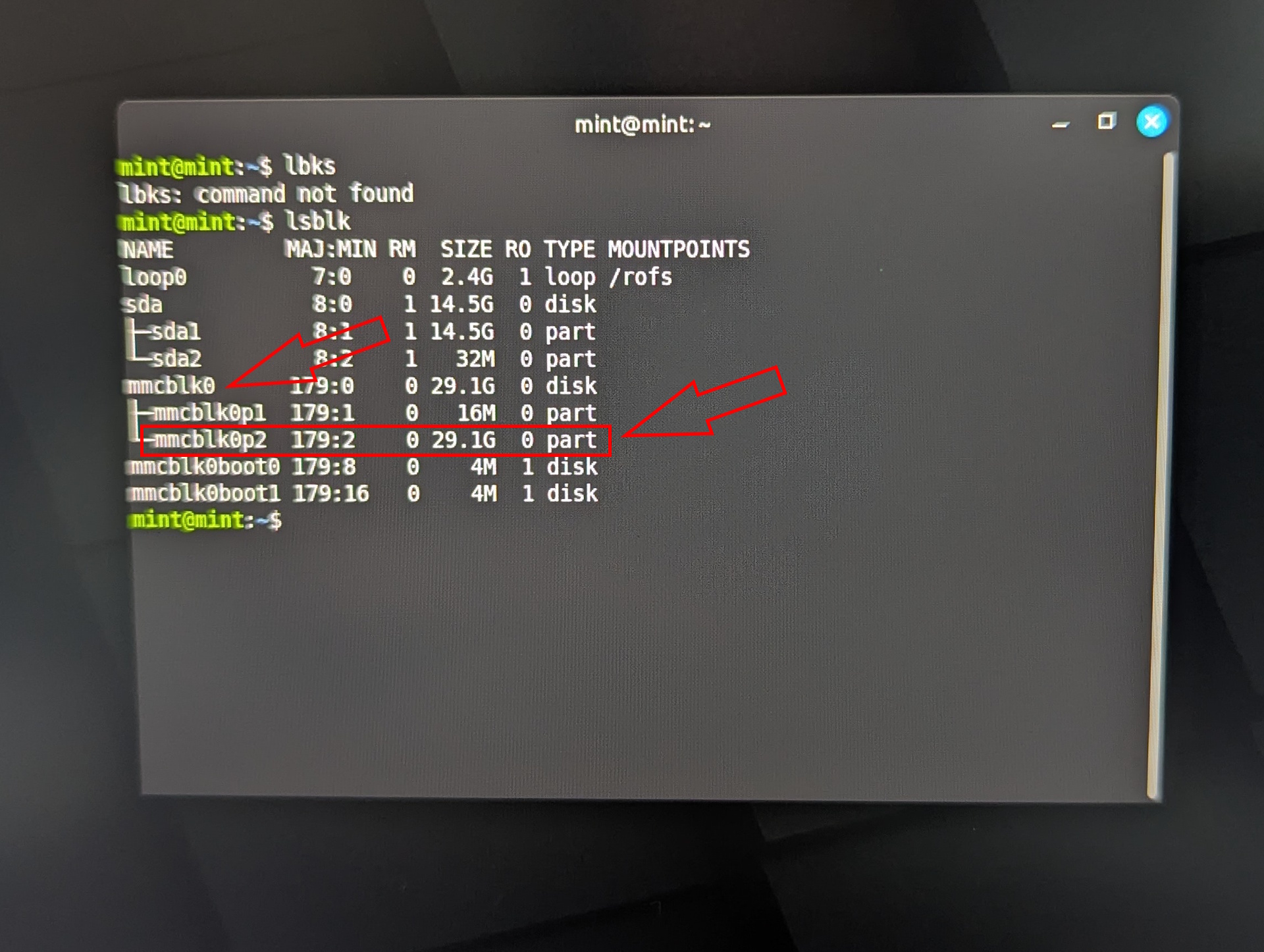
lsblk
Bu komut tüm depolama aygıtlarını listeler. Dahili eMMC depolama alanı mmcblk olarak görünür. Diğer x86 sistemlerinde ad farklı olabilir. USB sürücüler genellikle sda, sdb, vb. olarak görünür.
Sonra, girin:
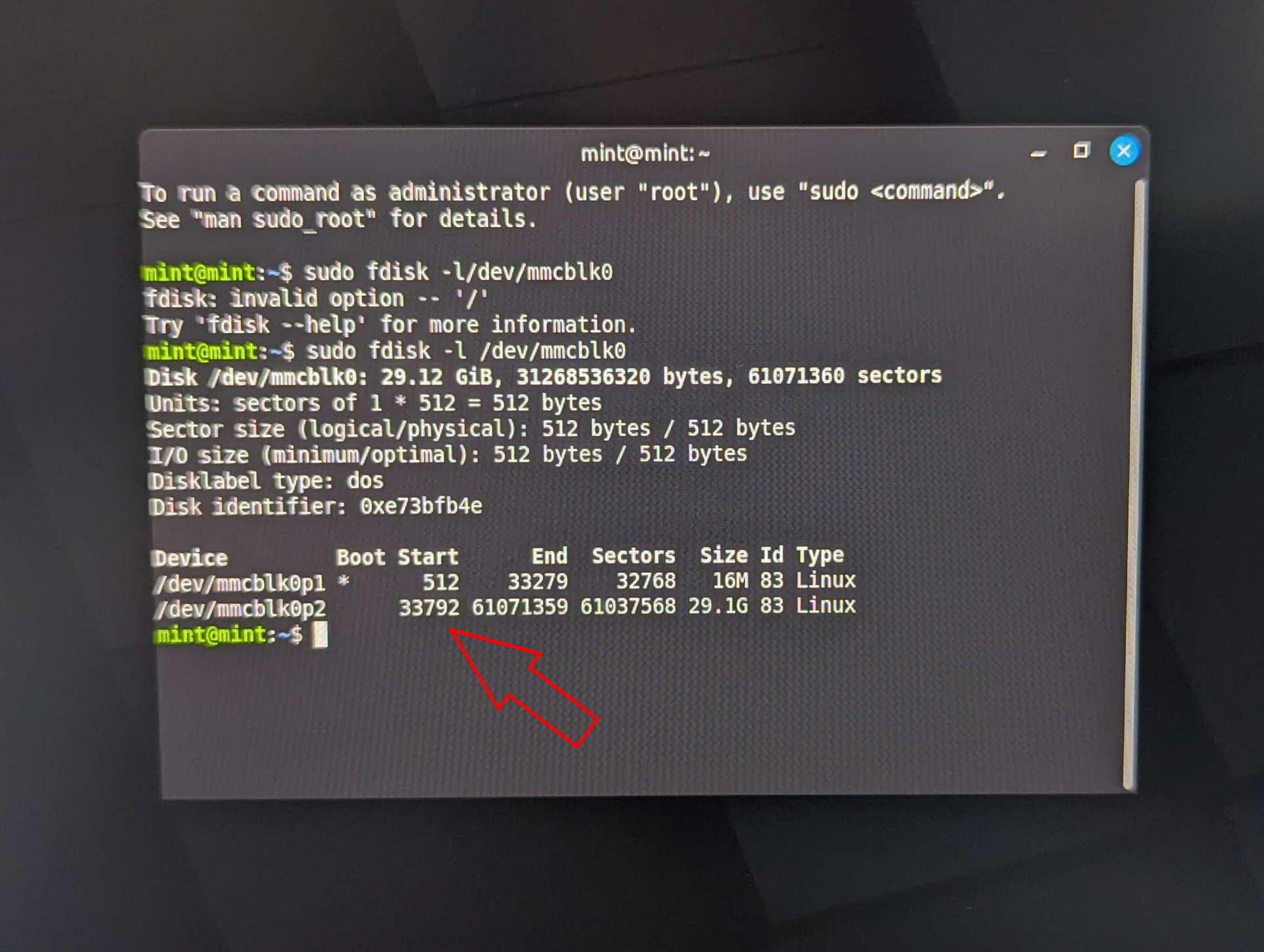
sudo fdisk -l /dev/mmcblk0
Şunun girişini bulun: mmcblk0p2. Bu ikinci bölümdür. Başlangıç sektörü değerine dikkat edin (varsayılan: 33792). Bu çok önemlidir, çünkü yanlış değer girilmesi önyükleme bölümünü yok edebilir.
Şimdi aşağıdaki adımları uygulayın:
- sudo fdisk /dev/mmcblk0
- D düğmesine ve ardından 2 düğmesine basın (bölüm 2'yi sil)
- N tuşuna basın (yeni bölüm oluştur)
- P (birincil bölüm) tuşuna basın
- 2 'ye basın (bölüm numarası 2)
- Daha önce belirttiğiniz başlangıç sektörünü tam olarak girin (örneğin, 33792)
- Son sektör için Enter tuşuna basın (kalan boşluğu kullanın)
- İmzanın kaldırılması sorulduğunda N (Hayır) tuşuna basın, aksi takdirde OpenWRT verileri yok edilecektir
- Değişiklikleri yazmak için w tuşuna basın
Şimdi dosya sistemini yeniden boyutlandırın:
sudo e2fsck -f /dev/mmcblk0p2
Tüm istemleri Y ile onaylayın. Sonra çalıştırın:
sudo resize2fs /dev/mmcblk0p2
Bu, kullanılabilir depolama alanının tamamını kullanmak için dosya sistemini genişletir. Sonucu ile doğrulayın:
lsblk
Mmcblk0p2'nin boyutu şu anda 29 GB civarındaysa, işlem başarılı olmuştur. Artık sistemi yeniden başlatabilirsiniz.
OpenWRT'ye ilk kez erişme
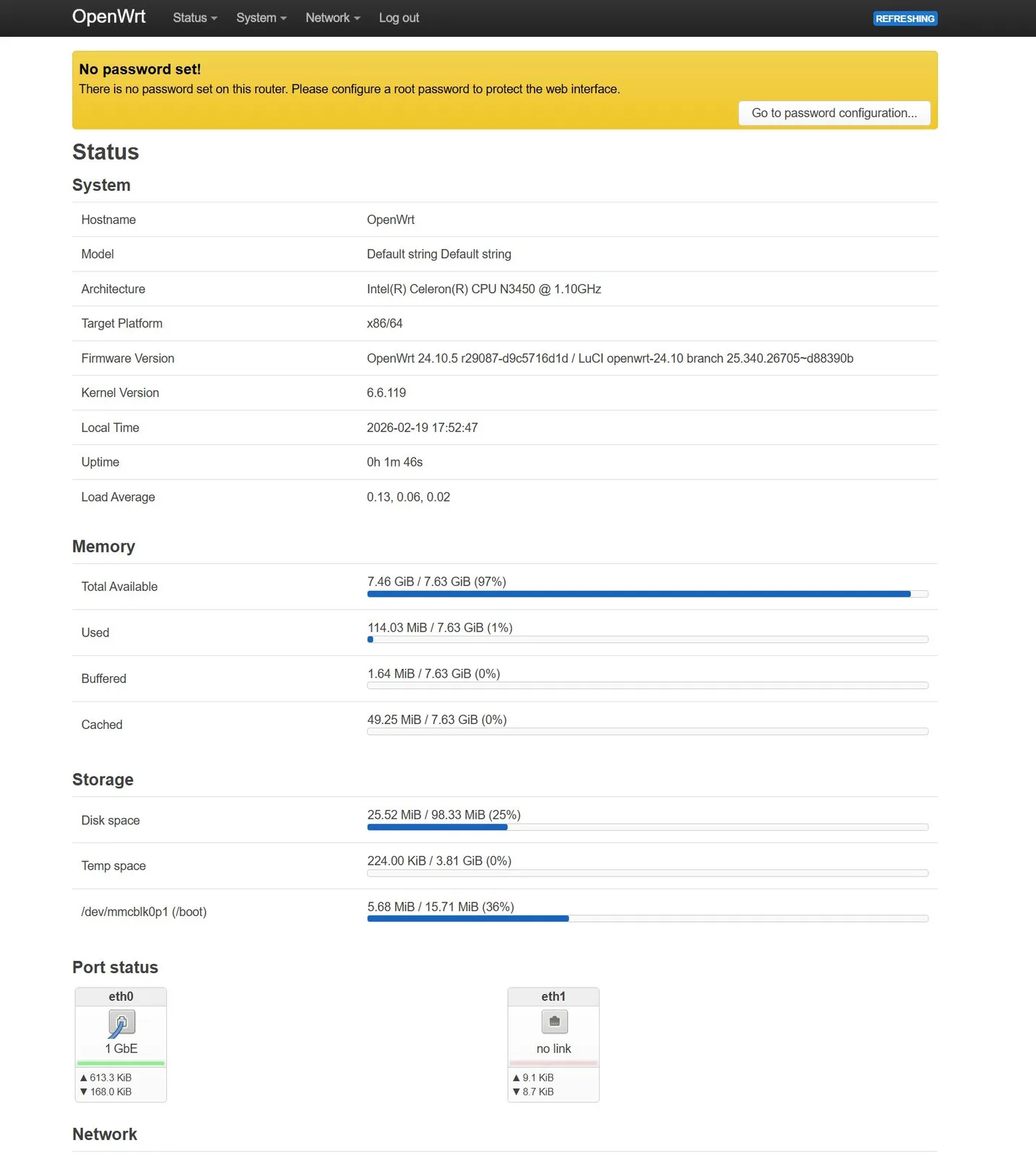
Kurulumu test etmek için x86 yönlendirici PC'yi (Zimaboard) Ethernet üzerinden başka bir bilgisayara bağlayın. Bir tarayıcı açın ve şu adrese gidin:
192.168.1.1
ISP yönlendiriciniz aynı IP adresini kullanıyorsa, çakışmaları önlemek için geçici olarak bağlantısını kesin. Başlangıçta şifre ayarlanmamıştır. Basitçe oturum açın ve güvenli bir parola oluşturun.
Özet: Sürece genel bakış
İşte kurulum sürecinin hızlı bir özeti:
- OpenWRT görüntüsünü dahili depolama alanına yazmak için bir Linux canlı sistemi (Mint veya Ubuntu) kullanın
- Depolama kapasitesinin tamamını kullanmak için OpenWRT bölümünü genişletin
- Yönlendirici sistemini yeniden başlatın
- OpenWRT'ye varsayılan IP adresi (192.168.1.1) üzerinden erişin
Bu noktada OpenWRT tamamen çalışır durumdadır ve güvenlik duvarı zaten aktiftir.
Görünüm: Vodafone yönlendiricide köprü modunu etkinleştirme
OpenWRT şu anda kurulu ve çalışıyor, ancak ek yapılandırma gerekebilir.
Ancak bir sonraki adımım, köprü modunu etkinleştirerek Vodafone yönlendiriciyi saf bir modeme dönüştürmek.
Bu nedenle, bu serinin bir sonraki bölümünde Vodafone yönlendiricinin köprü modunu keşfedeceğiz ve OpenWRT'nin çekirdek ağ ayarlarını yapılandırmaya başlayacağız.
Genel Bakış
- Unbloated network - Projeye genel bakış (bölüm 1) ✅
- Şişkin olmayan ağ - Hangi donanım gerçekten mantıklı? (2. bölüm) ✅
- Şişkin olmayan ağ - OpenWRT'yi ZimaBoard'a veya başka bir bilgisayara yükleyin (bölüm 3) ✅
- Şişkin olmayan ağ - Vodafone yönlendiricinizde Köprü Modunu Etkinleştirin (bölüm 4)
 Add as a preferred source on Google