




Yeni Googlebook OS'i denedik - Neler yapabiliyor, neler yapamıyor?
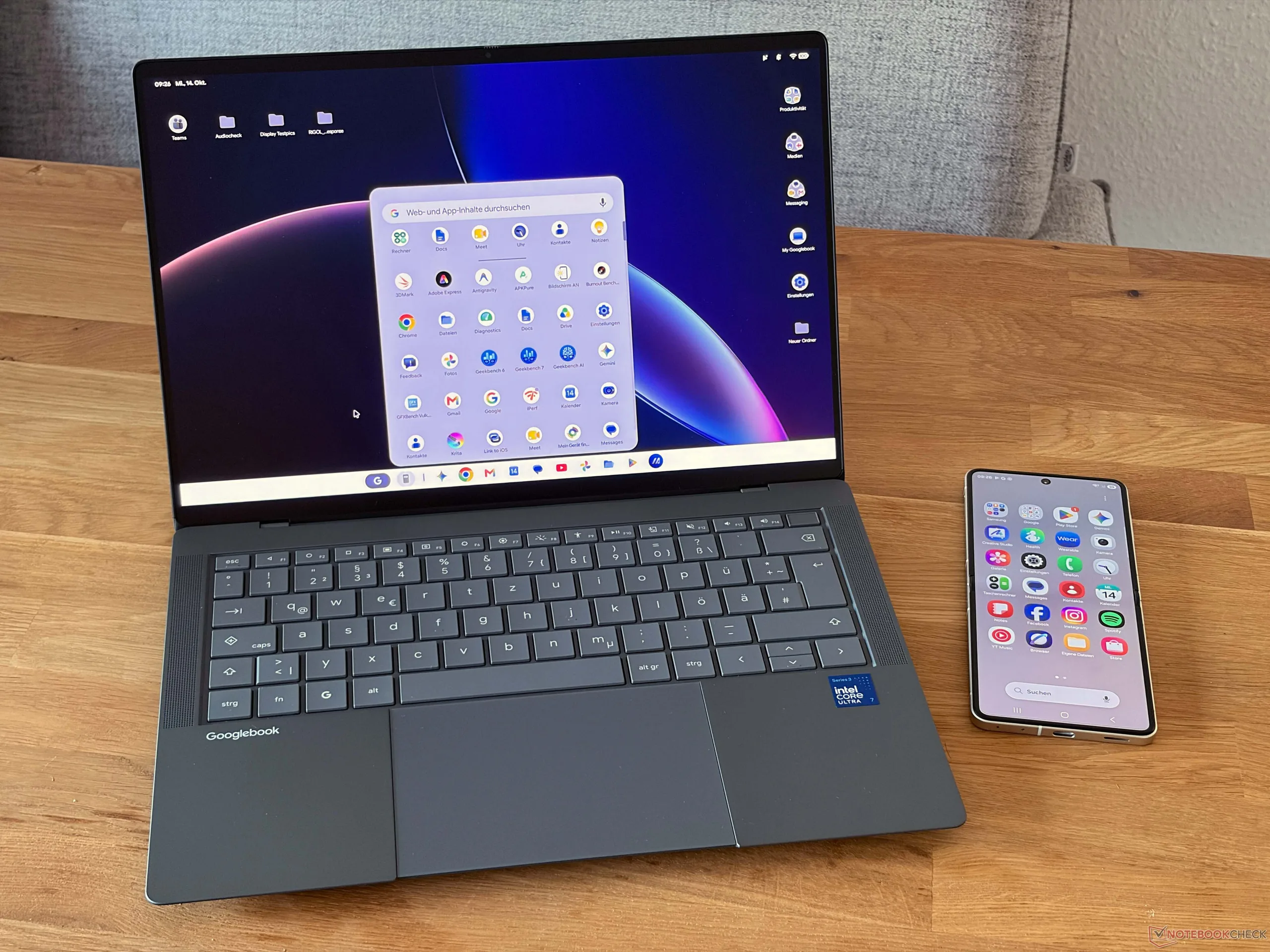
Yeni Googlebook'lar geldi ve şimdiden HP Googlebook 14c ve Asus Googlebook 14 modellerini derinlemesine inceleme fırsatı bulduk. İlgili incelemelerde donanımı ele alıyoruz, ancak bu makalede yeni Googlebook işletim sisteminin nasıl yapılandırıldığına, neler yapabildiğine ve günlük kullanımda nasıl performans gösterdiğine daha yakından bakmak istiyoruz.
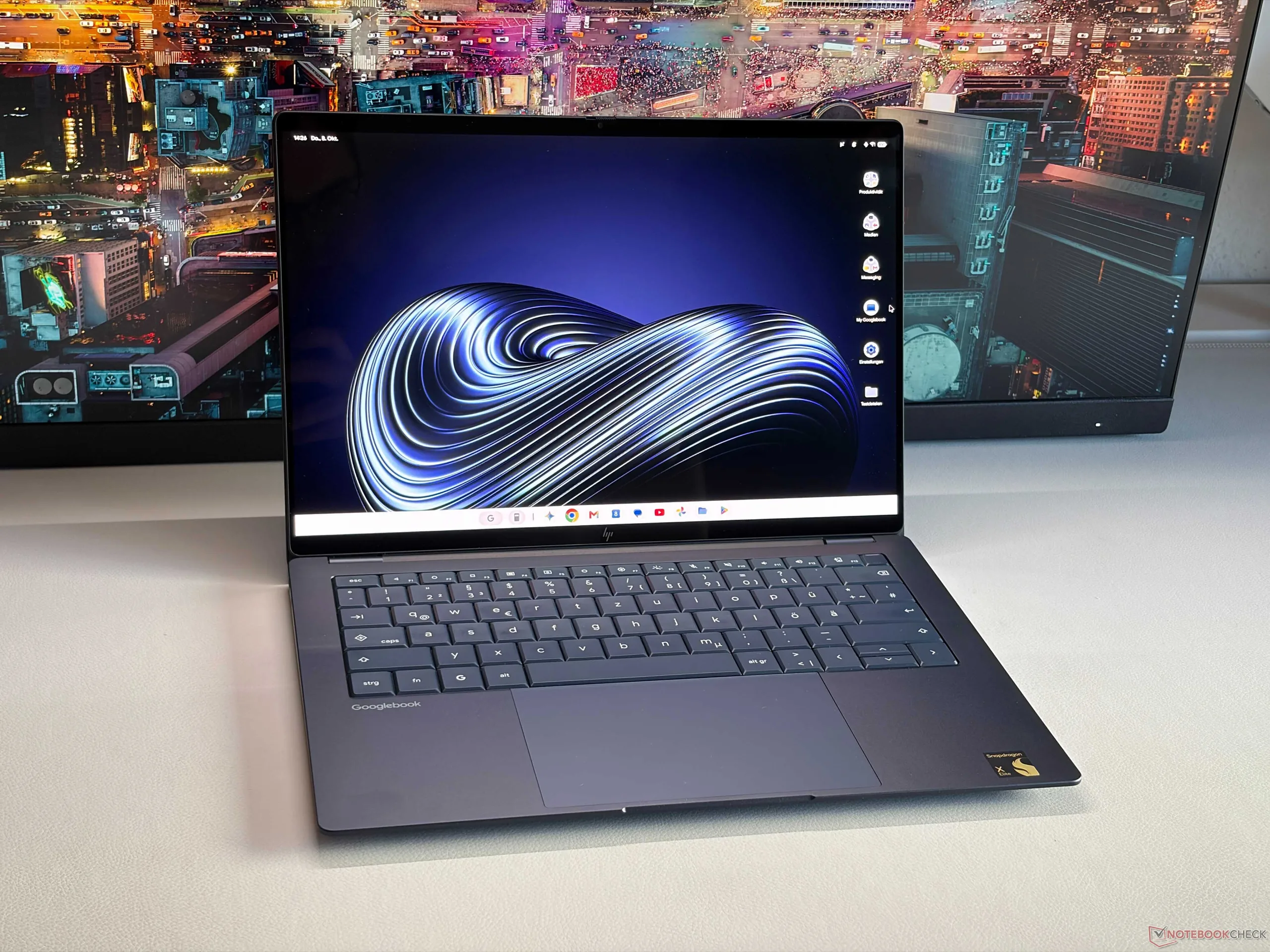

Kurulum süreci oldukça basittir ve daha önce bir Android akıllı telefon veya tablet kurmuş olan herkese tanıdık gelecektir. Elbette, cihazı kurmak için bir Google hesabına ve Wi-Fi ağına ihtiyacınız vardır. İsterseniz bu aşamada parmak izi tarayıcısı için biyometrik verileri ve Gemini yapay zekâ asistanı için ses tanımayı da ayarlayabilirsiniz. Mevcut bir Android cihaz, verileri ve hesapları doğrudan aktararak kurulumu daha da kolaylaştırabilir. Kurulum sırasında cihazı kendiniz için mi yoksa bir çocuk için mi kurduğunuz da sorulur. Bu, bilinen aile paylaşımı özelliğini kullanarak cihazı yapılandırmayı kolaylaştırır; örneğin çocukların yalnızca belirli uygulamalara ve web sitelerine erişmesine izin verebilir veya uygulama mağazasını engelleyebilirsiniz. Kurulum tamamlandığında masaüstüne ulaşırsınız.
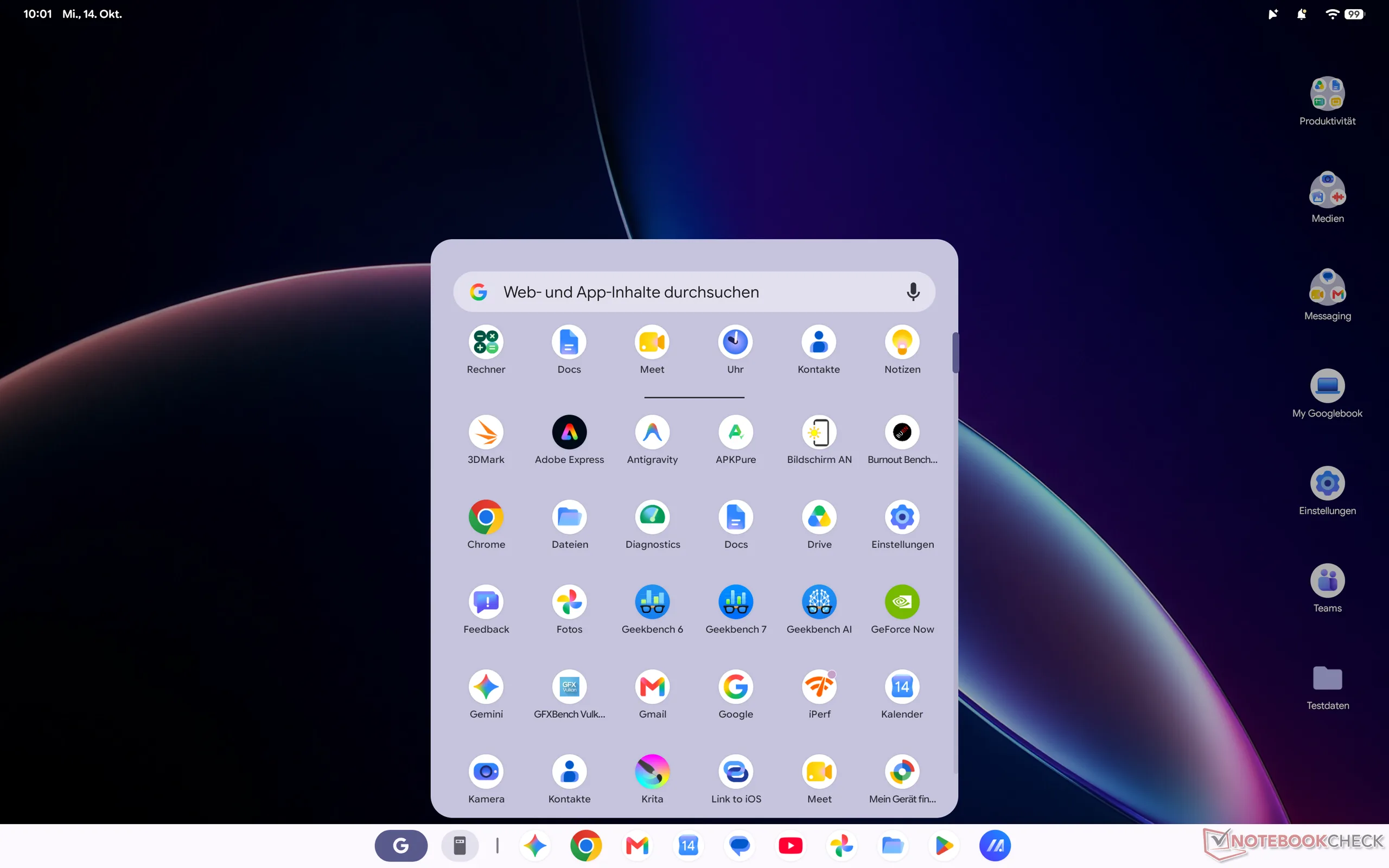
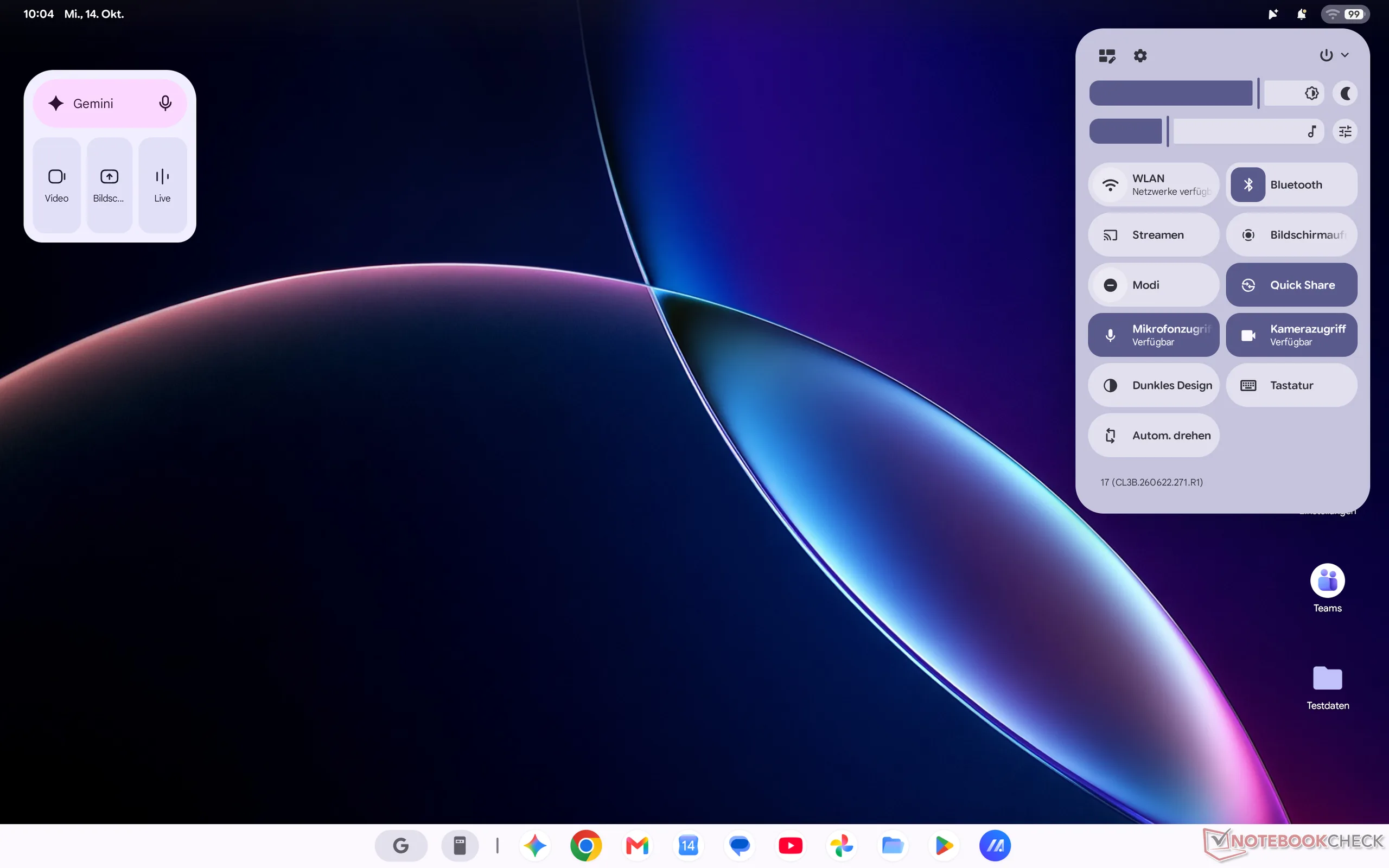
Burada Windows veya macOS cihazlarından aşina olduğunuz olağan öğeleri bulacaksınız: birkaç uygulama ve başlat menüsü için bir düğme (G) içeren bir görev çubuğu (görünür kalabilir veya gizlenebilir), masaüstünde bazı klasörler ve simgeler, birkaç widget ve ekranın üst kısmında bir durum çubuğu. Wi-Fi veya pil simgesine tıklamak, akıllı telefonlardakine benzer bir hızlı ayarlar menüsü açar. Bu menü, parlaklık kontrollerine, Wi-Fi ve Bluetooth bağlantılarına ve özellikle OLED ekranlarda mantıklı olan karanlık moda geçiş gibi diğer ayarlara erişmenizi sağlar. Ayrıca buradan örneğin uyumlu TV'lere içerik aktarabilir ve ekran kaydı yapabilirsiniz; ancak Googlebook'lar bunun için özel bir tuş da sunuyor.
Görev çubuğunda ayrıca Windows veya macOS'takilere benzer bir dosya gezgini açan Dosyalar seçeneği bulunur. Bu gezgin, son kullanılan dosyaları görüntüler ve web kamerası fotoğraflarının bulunduğu klasörlere, sürücünün kendisine, çöp kutusuna, Google Drive'a ve bağlı harici depolama cihazlarına doğrudan erişim sağlar. Yalnızca FAT32 veya exFAT olarak biçimlendirilmiş USB belleklerin veya sürücülerin uyumlu olduğunu unutmayın. Ancak Googlebook, exFAT SSD'mizi kabul etmedi ve önce biçimlendirmek istedi; buna karşılık 64 GB'lık bir USB bellek (exFAT) sorunsuz çalıştı. Ardından elbette Android cihazlarından da aşina olacağınız ayarlar geliyor. Doğrudan hızlı ayarlar menüsünde bir Debian terminali de mevcut.
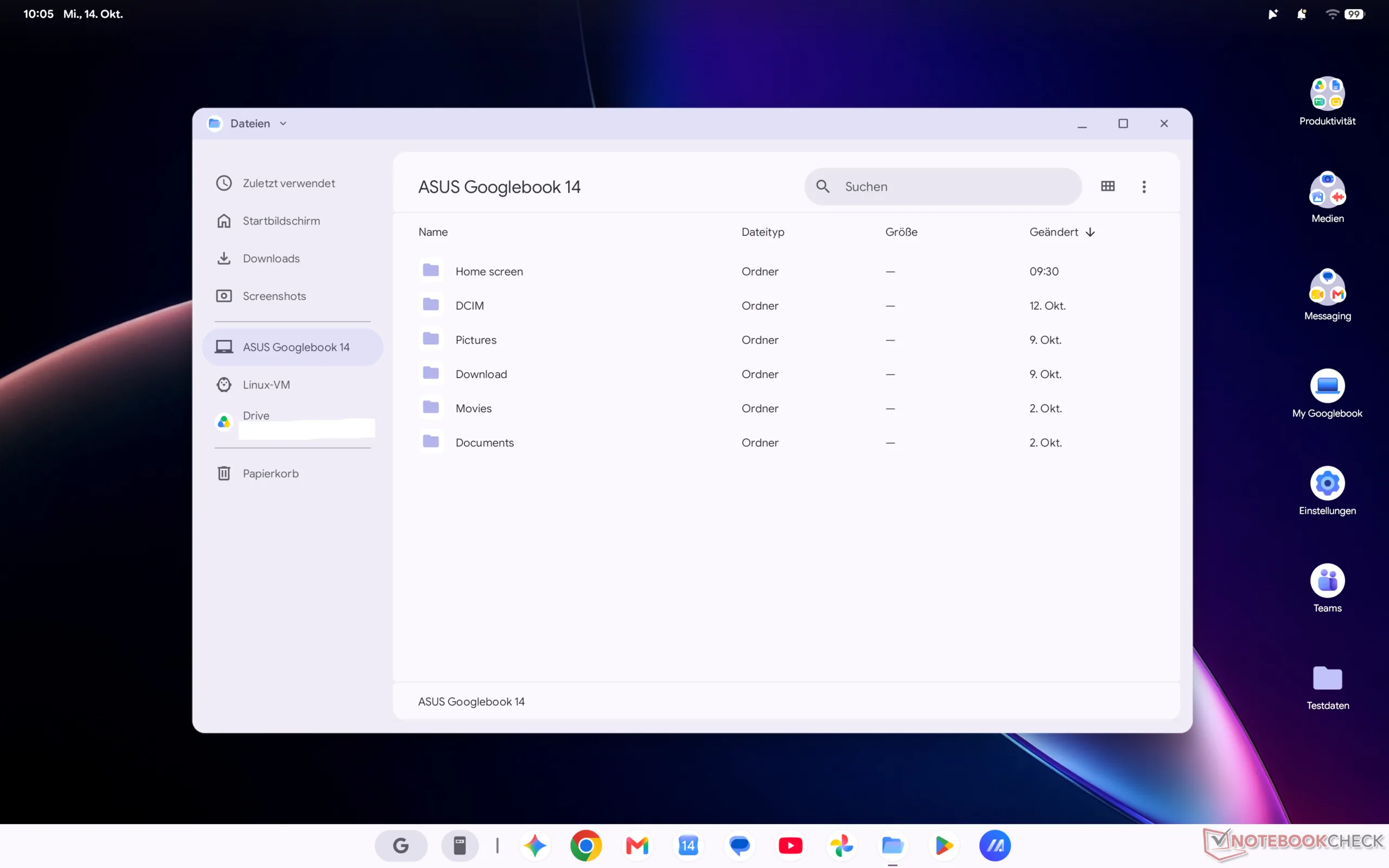
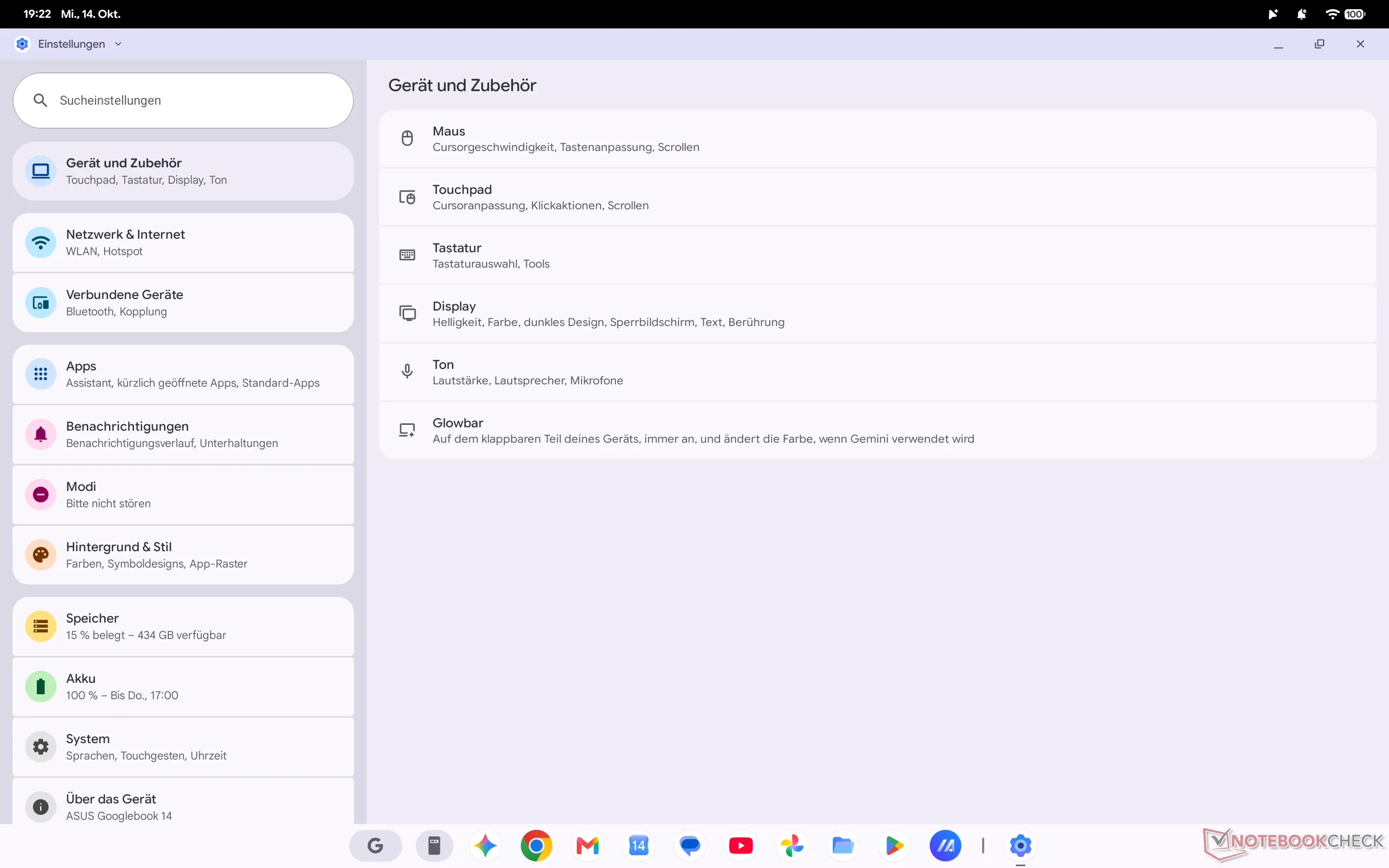
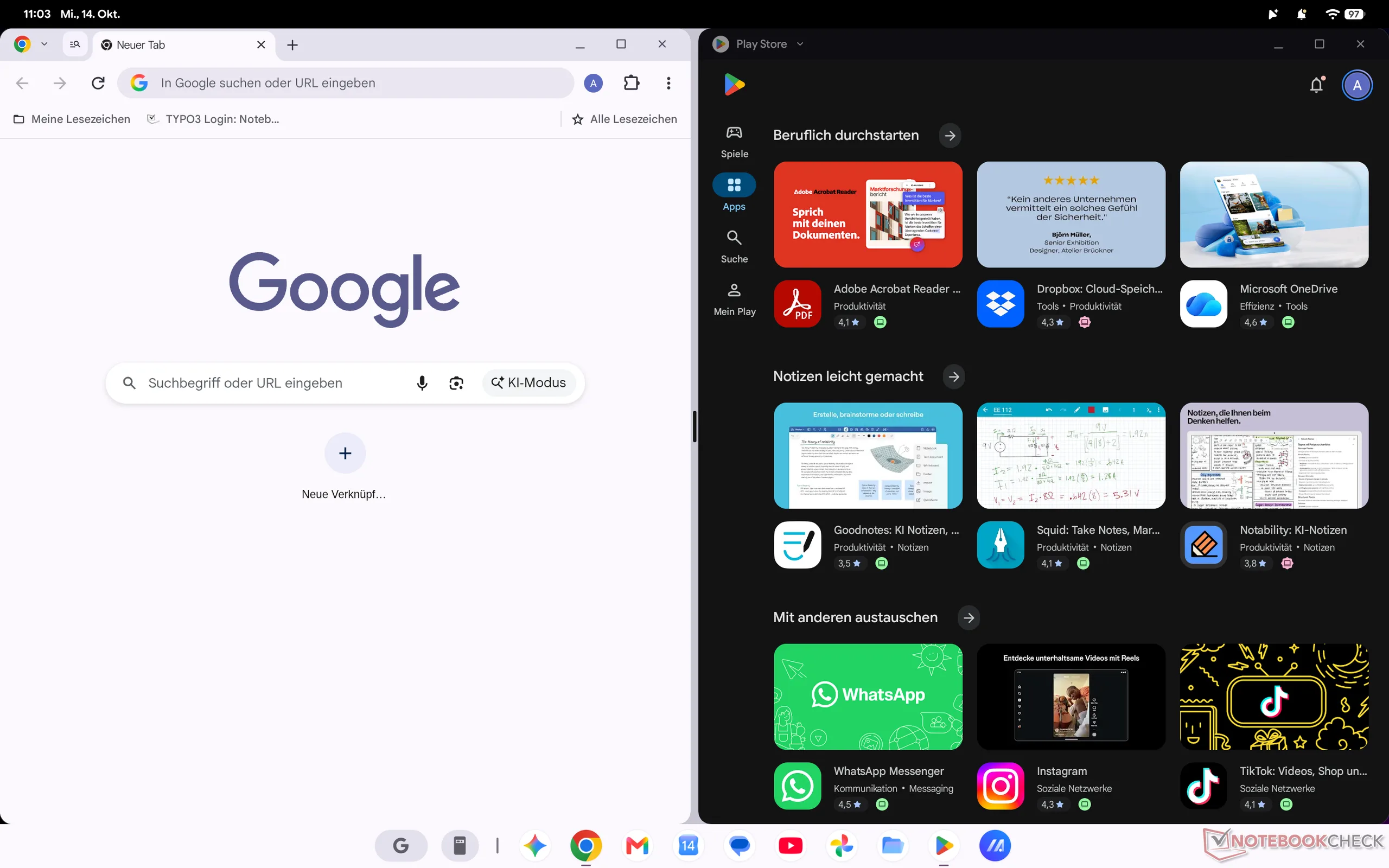
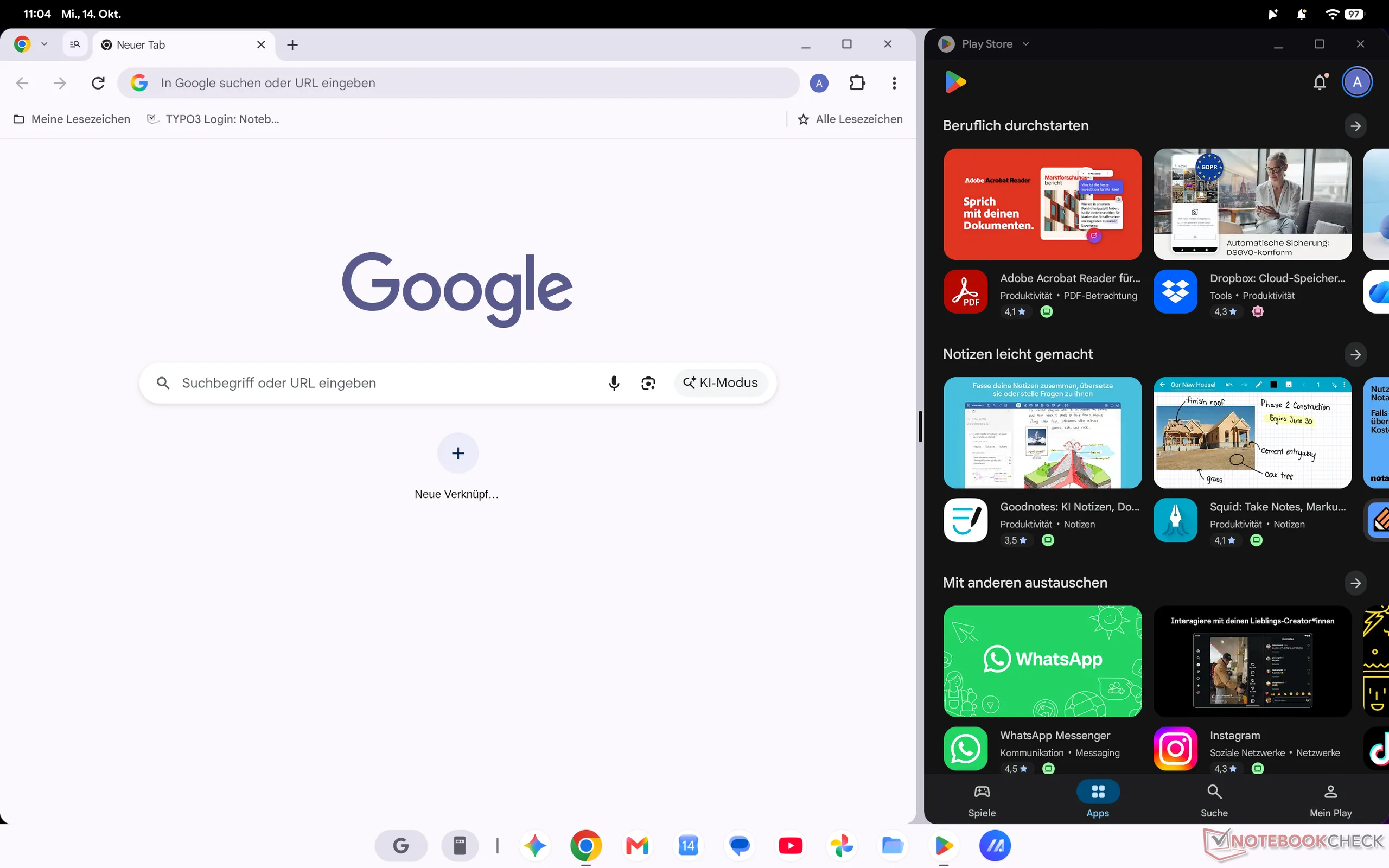
Genel olarak, sistemi kullanmak son derece sezgisel ve yanlış yapabileceğiniz pek bir şey yok. Pencereleri düzenlemek de kolay: pencereler rahatlıkla yan yana yerleştirilebiliyor ve birbirlerine göre genişlikleri de izleme dörtgeni veya dokunmatik giriş kullanılarak aynı kolaylıkla ayarlanabiliyor. Birden fazla masaüstü de kullanabilirsiniz, ancak buradaki hareket kontrollerinden tam olarak memnun değiliz. Şu anda masaüstleri arasında geçiş yapmak için iki hareket gerekiyor (önce yukarı, ardından sağa veya sola kaydırma). Windows ve macOS'te olduğu gibi tek bir hareketle masaüstleri arasında geçiş yapmak henüz mümkün değil.
Elbette, Google'ın Gemini yapay zekâ asistanı da merkezi bir rol oynuyor. Sesli komutlara yanıt veriyor veya görev çubuğundaki Gemini düğmesiyle (ya da bir klavye kısayoluyla) erişilebiliyor. Ardından Gemini'nin konuşmaları kaydedip kaydetmeyeceğini belirleyebilir, yanıtlarının hızını/doğruluğunu ayarlayabilir ve hangi modeli kullanacağınızı seçebilirsiniz. Şu anda varsayılan model Gemini 3, ancak ücret ödeyerek Gemini 3.1 Pro veya 4 Argon'a da geçebilirsiniz. Magic Pointer ayrıca, hakkında daha fazla bilgi edinmek istediğiniz öğeleri kolayca işaretlemenizi sağlayan bir Circle-to-Search sürümü sunuyor.
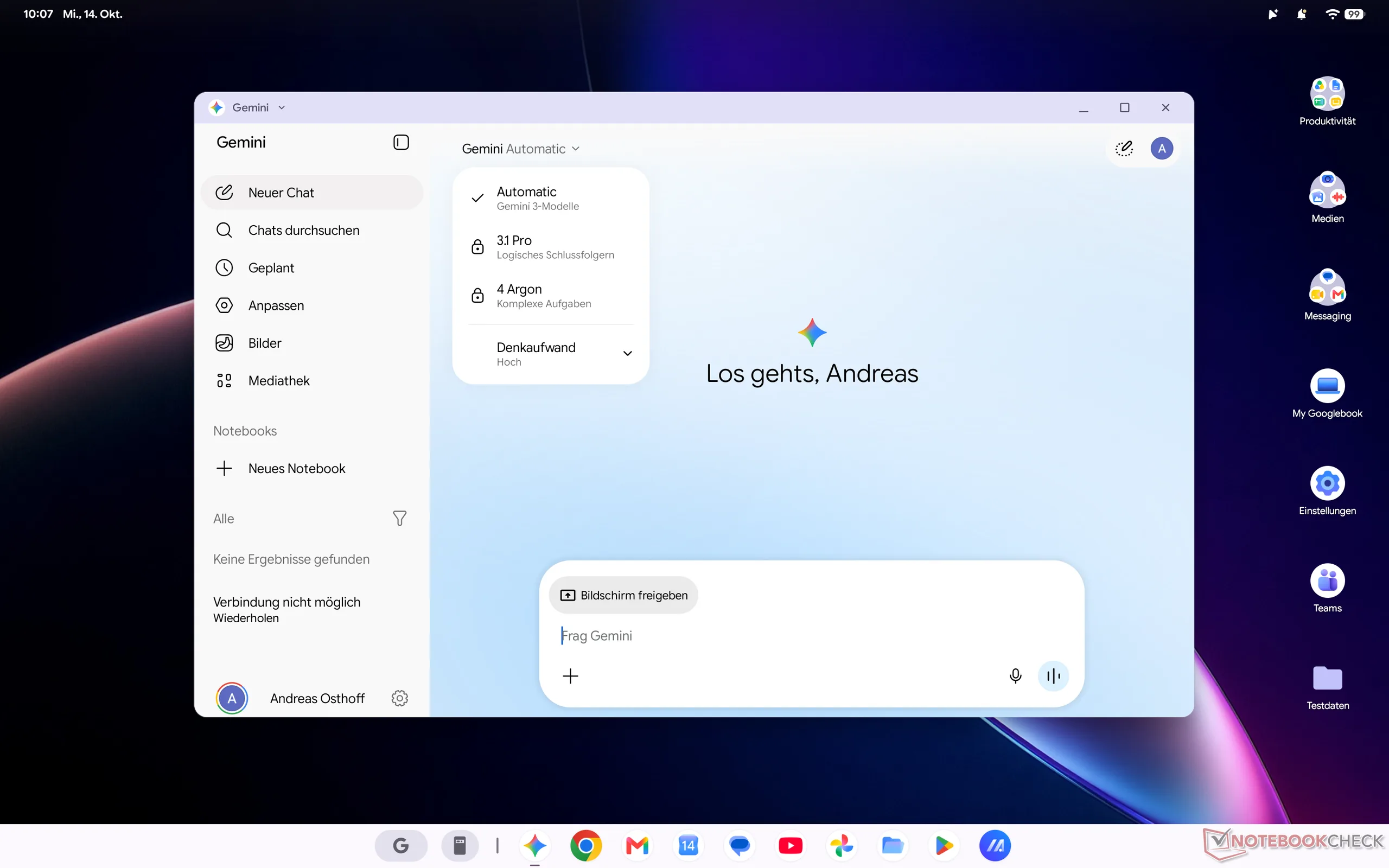
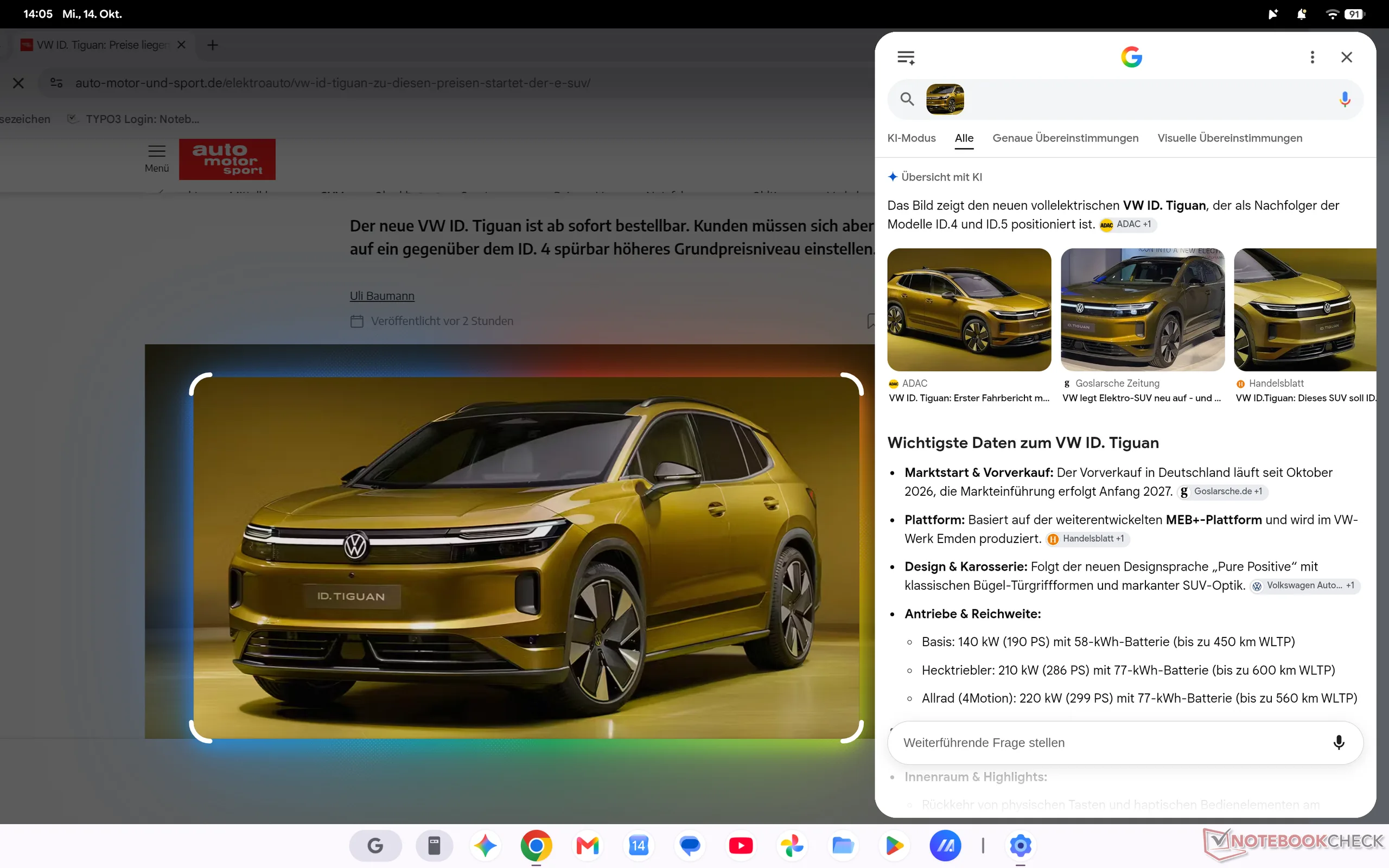
Googlebook OS'nin son önemli özelliği, çalışmaya kesintisiz devam etmenize, aramaları yanıtlamanıza veya akıllı telefonunuzdaki uygulamaları kullanmanıza olanak tanıyan akıllı telefon bağlantısıdır. Ancak ilk büyük kısıtlama, Android 17 çalıştıran bir akıllı telefona ihtiyaç duymanızdır. Uygun bir cihazımız olmasına rağmen Asus Googlebook 14'te gerekli bağlantıyı kurmayı başaramadık. Yakında bu özelliği diğer Googlebook'larla test etmeye çalışacağız.
Şu anda ikinci büyük sorun uygulama desteği. Akıllı telefon veya tabletlerde olduğu gibi Android uygulamaları, Google Play Store'dan veya Aurora Store gibi alternatif uygulama mağazalarından yüklenebiliyor. Buraya kadar her şey yolunda, ancak görünüşe göre bazı uygulamalar Googlebook OS ile uyumlu değil. Bu uygulamalar Google'ın Play Store'unda bile görünmüyor ve bunları diğer mağazalardan yüklemeye çalışırsanız uygulamanın işletim sistemiyle uyumlu olmadığını belirten bir hata mesajı alıyorsunuz. Ancak Google, önceden hiçbir bilgi vermediği için bu konuda son derece ketum davranıyor. Bu durum, uygulamaların yanı sıra özellikle her ikisi de çok popüler olan Minecraft veya Fortnite gibi oyunları etkiliyor. Güncellemelerin bu sorunu çözüp çözmeyeceğini veya ne zaman çözeceğini bilmiyoruz. Bu arada, işlemciye bağlı herhangi bir fark tespit edemedik: Bu kısıtlamalar hem Intel hem de Snapdragon işlemcili Googlebook modelleri için geçerli. Bir başka sorun da ekranlarla ilgili. İyi OLED paneller sunulsa da örneğin görüntü düzenlemek istiyorsanız şu anda bunlarla yapabilecekleriniz oldukça sınırlı. Şimdiye kadar test ettiğimiz iki cihazın hiçbiri sRGB ve P3 renk uzayları arasında geçiş yapmak için herhangi bir seçenek sunmadı; panelleri kalibre etmek de mümkün değil. HP Googlebook 14c şu anda HDR içerikleri de oynatamıyor; bunun bir yazılım sorunu olduğunu düşünüyoruz.
Sonuç olarak Googlebook OS, kullanımı kolay bir işletim sistemi ve zaten ağırlıklı olarak Google hizmetlerini kullanıyorsanız veya Android ekosisteminin bir parçasıysanız kesinlikle mantıklı bir tercih olabilir. Ancak bize göre yeni Googlebook modellerinin üst segmentte konumlandırılması sorunlu. İyi bir donanım sunsalar da fiyatlar yaklaşık 1.200 €'dan başlıyor ve bu fiyat karşılığında yeni Googlebook işletim sistemi oldukça sınırlı kalıyor. Tam teşekküllü bir işletim sistemi sunarken tüm Google uygulamalarını da kullanmanıza olanak tanıyan çok sayıda Windows veya macOS alternatifi (MacBook Air gibi) bulunuyor.
 Add as a preferred source on Google