




Yeni Windows 11 Paylaşımlı Ses özelliğini kullanma
Microsoft, Windows 11’e doğrudan entegre bir yerel ses yayınlayıcı ekleyerek, uzun süredir devam eden çoklu kullanıcı oynatma sınırlamasını ortadan kaldırdı. Kullanıcıları fiziksel ayırıcılarla uğraşmaya ya da kullanımı zor üçüncü taraf yansıtma uygulamalarıyla boğuşmaya zorlamak yerine, işletim sistemi ses çıkış akışını sistem düzeyinde bölerek senkronize sesi aynı anda iki ayrı Bluetooth cihazına gönderiyor.
Kablosuz donanımınızı eşleştirin
- Cihazınızın ile uyumlu olup olmadığını kontrol edin.
- Paylaşımlı oturumu başlatmadan önce her iki kablosuz cihazı da bilgisayara bağlayın.
- Windows Tuşu + I klavye kısayolunu kullanarak Ayarlar menüsünü açın, ardından doğrudan Bluetooth ve cihazlar sekmesine gidin.
- İlk kulaklığınızı eşleştirme moduna alın, Cihaz ekle'ye tıklayın ve bulunan donanımlar listesinden seçin.
- İkinci kulaklık için de aynı sırayı izleyin ve devam etmeden önce her iki aksesuarın da cihaz panelinde aktif bağlantı durumunu gösterdiğinden emin olun.
Ses yayını etkinleştir
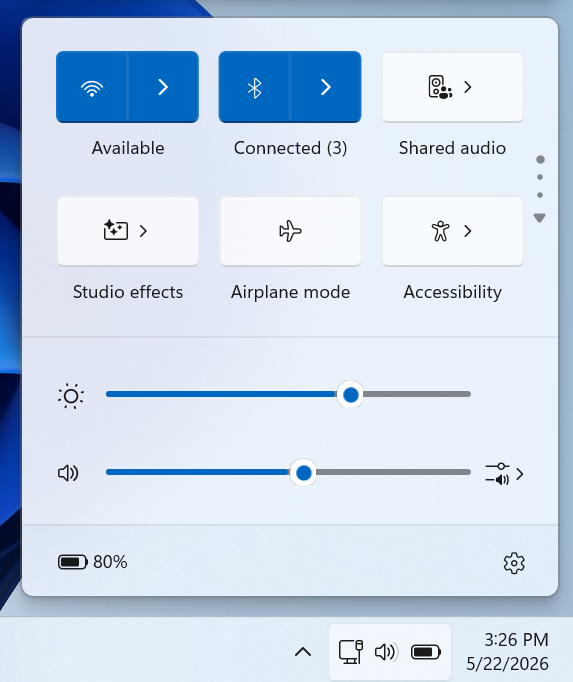
- Hızlı Ayarlar tepsisini açmak için görev çubuğunun sağ alt köşesindeki hoparlör simgesine tıklayın.
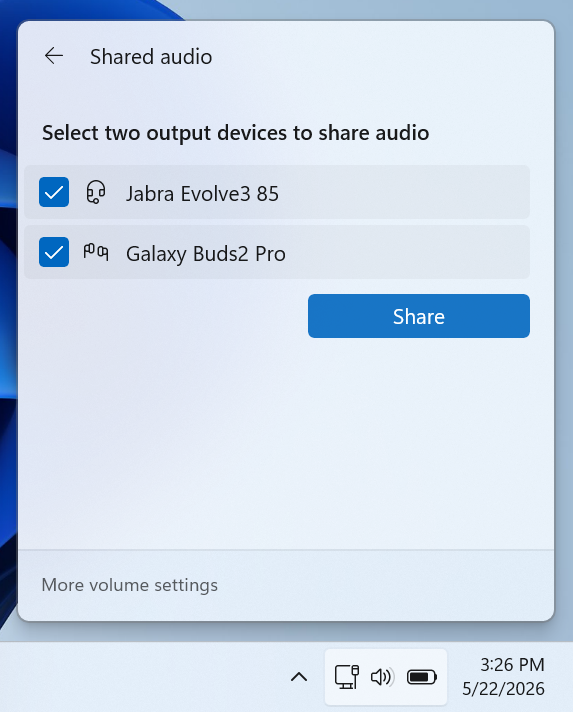
- Paylaşılan ses seçeneğini seçerek, bağlı donanımınızı otomatik olarak algılayan ve listeleyen cihaz yapılandırma panelini açın.
- Hedef kulaklıkların yanındaki onay kutularını işaretleyin ve Paylaş'a tıklayarak kablosuz yayını başlatın.
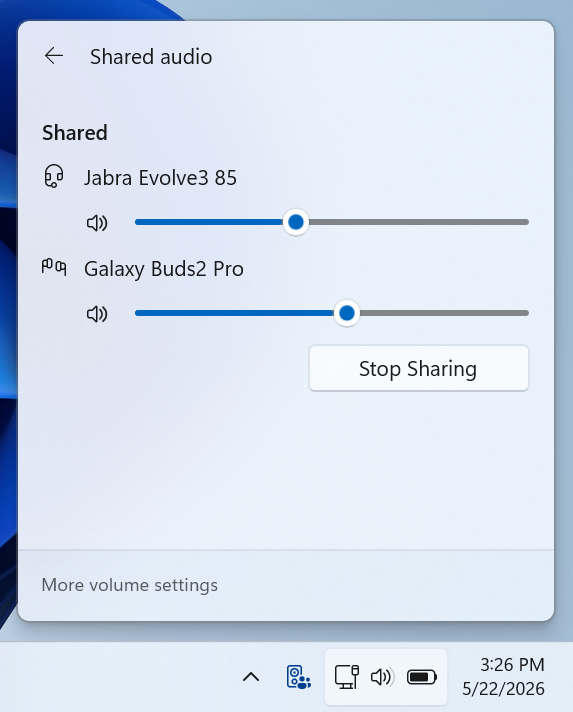
Akışın canlı olduğunu onaylamak ve yapılandırma katmanına geri dönmek için doğrudan bir kısayol sağlamak üzere görev çubuğunda yeni bir durum simgesi görünecektir. Her dinleyici, menü içindeki bağımsız yazılım kaydırma çubuklarını kullanarak veya kendi kulaklıklarında bulunan fiziksel ses düğmelerine basarak farklı bir ses profili ayarlayabilir. Bu yönlendirme boru hattının standart Bluetooth kulaklık mikrofon girişlerini geçici olarak kilitlediğini unutmayın; bu, Windows'un herhangi bir sesli arama için otomatik olarak dizüstü bilgisayarınızın yerleşik mikrofon dizisini varsayılan olarak kullanacağı anlamına gelir.
Donanım ve sistem uyumluluk özellikleri
'daki bu araç, eski Bluetooth Classic standartlarını atlayarak modern Bluetooth Low Energy (LE) Ses protokollerini kullandığından, Windows 11 sürüm 26100.8522 veya daha yenisi ile belirli dahili donanım bileşenleri gerektirir.Uyumlu bilgisayarlar arasında Qualcomm Snapdragon X Elite veya Snapdragon X Plus işlemcilerle çalışan modern Copilot+ dizüstü bilgisayarlar bulunur; örneğin Microsoft Surface Laptop 7, Surface Pro 11, Galaxy Book4 Edgeve Dell XPS 13 9345—ayrıca Intel Core Ultra Serisi 200 yonga seti üzerine inşa edilmiş daha yeni sistemler.
Ses çalma için, kullanıcıların Samsung Galaxy Buds2 Pro, Galaxy Buds3, Galaxy Buds3 Pro, Sony LinkBuds S ve ReSound ve Beltone gibi üreticilerin modern LE Audio donanımlı işitme cihazları.
Kontrollü özellik dağıtım kısıtlamaları
Bir makine gerekli donanım kriterlerini karşılasa ve doğru derleme numarasını çalıştırsa bile, arayüzde Hissedilen Ses seçeneği hala eksik olabilir. Microsoft, bu yardımcı programı Kontrollü Özellik Dağıtımı (CFR) yoluyla dağıtmaktadır. Bu sunucu tarafındaki hazırlık aşaması, Microsoft belirli cihaz havuzunuz için kutucuğu uzaktan etkinleştirene kadar yazılım mimarisinin bir yapılandırma bayrağı arkasında kilitli kalacağı anlamına gelir.
 Add as a preferred source on Google