




Bilgisayarınızın Güvenli Önyükleme özelliğine uygun olup olmadığını nasıl kontrol edebilirsiniz?
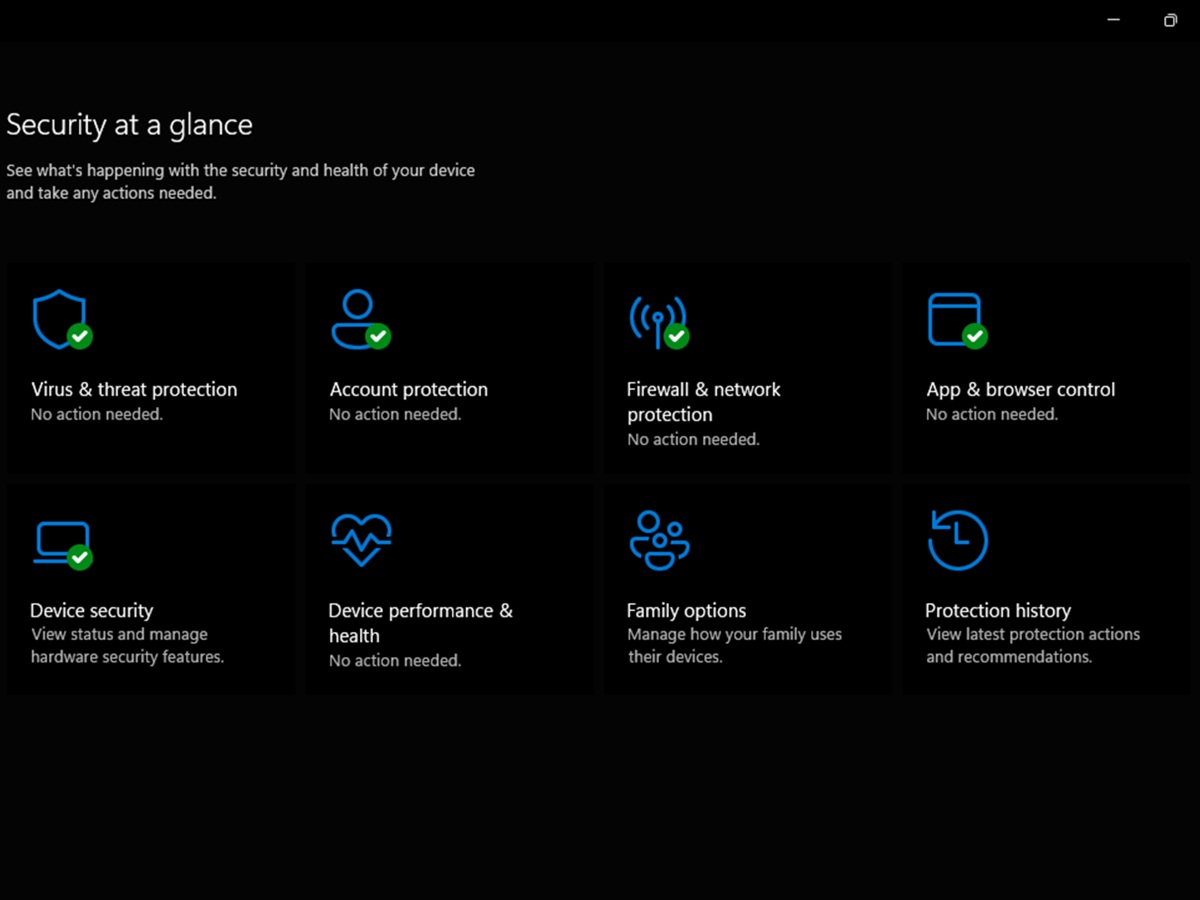
Microsoft, bu yılın ilerleyen aylarında geçerlilik süreleri dolmadan önce eski 2011 Secure Boot anahtarlarını değiştirmek üzere bir güncelleme yayınlıyor. Tüketicilerin büyük çoğunluğu için bu geçiş, tamamen arka planda, düzenli Windows Güncellemeleriaracılığıyla tamamen arka planda gerçekleşir. Bilgisayarınızın durumunu Microsoft'un resmi araçlarını kullanarak doğrulamak isterseniz, bu işlem basittir ve tamamen Windows'a entegre edilmiştir. Sisteminizin durumunu nasıl kontrol edeceğinizi aşağıda bulabilirsiniz.
Windows Güvenlik uygulaması
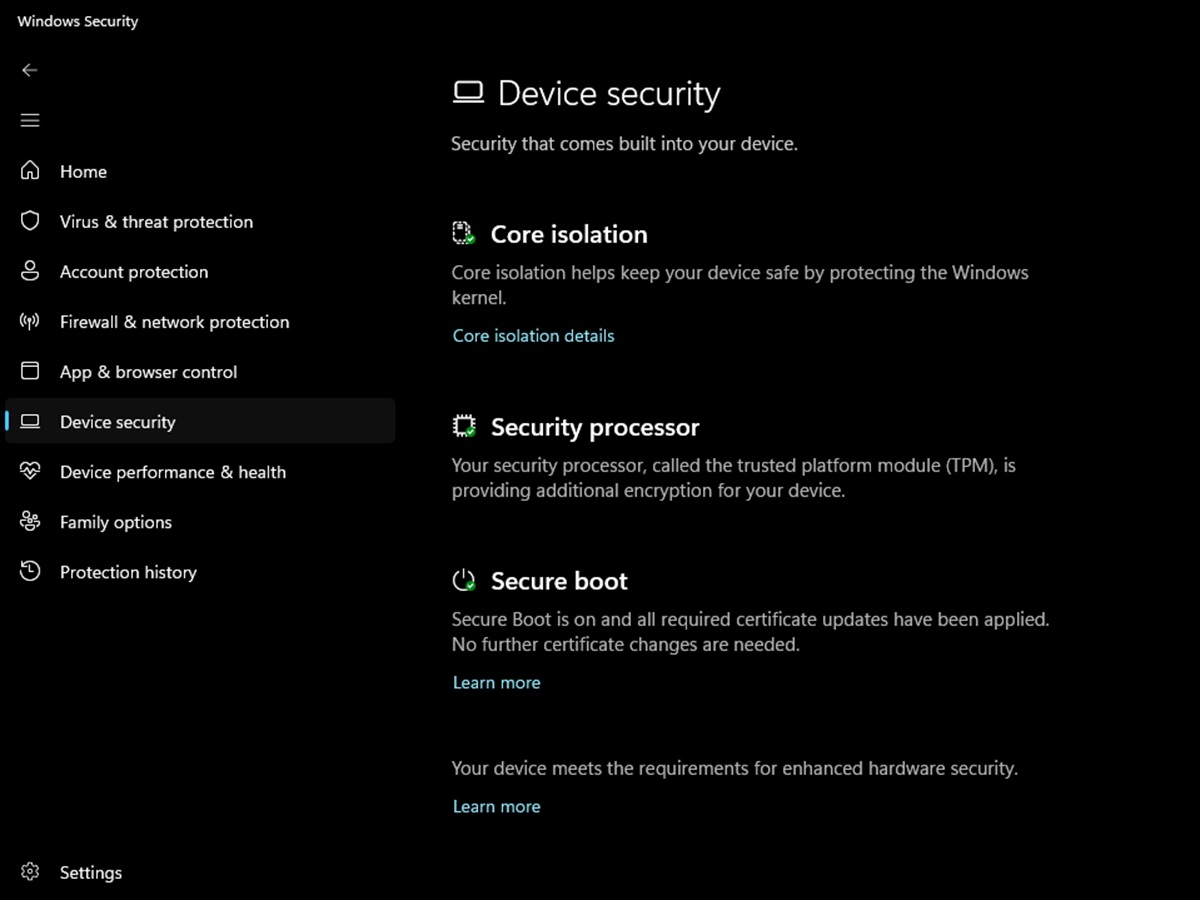
Microsoft, yerleşik Windows Güvenlik uygulamasını, özellikle Secure Boot sertifika geçişinizin gerçek zamanlı durumunu göstermek üzere özel olarak güncelledi. Aşağıdaki adımları izleyerek durumunuzu kontrol edebilirsiniz:
- Başlat menünüzü açın.
- "Windows Güvenliği" yazın ve uygulamayı seçin.
- Ana menüden "Aygıt güvenliği"ni tıklayın.
- Mevcut durum rozetinizi görüntülemek için Güvenli Önyükleme bölümünü bulun.
Uygulama, sistem durumunuzu belirtmek için üç göstergeden birini görüntüler:
- Yeşil bir onay işareti, cihazınızın tamamen güncellendiğini ve başka bir işlem yapılmasına gerek olmadığını gösterir.
- Sarı uyarı rozeti, sisteminizin henüz güncellenmediğini ve hala eski sertifikaları kullandığını gösterir. Microsoft, bu güncellemenin otomatik olarak uygulanacak şekilde tasarlandığını belirtmektedir; bu nedenle, cihazınızın internete bağlı kaldığından emin olmalı ve adresindeki Windows Update'te bekleyen öğeler olup olmadığını kontrol etmelisiniz'de bekleyen öğeler olup olmadığını kontrol etmelisiniz. Bu rozet, güncellemenin bilgisayar üreticinizden gelecek bir ürün yazılımı veya BIOS güncellemesini geçici olarak beklemesi durumunda da görünebilir.
- Kırmızı bir durdurma simgesi, dikkat edilmesi gereken belirli bir donanım veya yapılandırma çakışması nedeniyle Secure Boot güncellemelerinin şu anda makinenizde duraklatılmış veya engellenmiş olduğunu ve işlem yapılması gerektiğini gösterir.
Sistem bilgileri temel kontrolü
Sisteminizde Güvenli Önyükleme özelliğinin etkin olduğunu ve doğru donanım ortamında çalıştığını doğrulamak istiyorsanız, sistemin kendi Sistem Bilgileri panelini kullanabilirsiniz:
- Klavyenizdeki Windows tuşu + R tuşlarına basarak Çalıştır iletişim kutusunu açın.
- msinfo32 yazın ve Enter tuşuna basın.
- Sistem Özeti listesinde aşağı kaydırarak sistem ayarlarınızı bulun.
- BIOS ayarlarınızda UEFI önyükleme modunun açık olduğunu doğrulayın; çünkü bu ayar Legacy olarak belirlenmişse Secure Boot çalışamaz.
- BIOS ayarlarınızda Secure Boot ve TPM'nin açık olduğunu doğrulayın.
Windows güncelleme geçmişinizi kontrol etme
Microsoft, bu güvenlik güven güncellemelerini doğrudan standart aylık hizmet kanalı üzerinden sağladığından, güncelleme günlüğünüze bakarak paketin cihazınıza ulaşıp ulaşmadığını doğrulayabilirsiniz:
- Windows Tuşu + I tuşlarına basarak Ayarlar'ı açın.
- Yan menüden Windows Güncelleştirme'yi seçin.
- Güncelleme geçmişi'ne tıklayın.
- Aşağı kaydırarak Diğer Güncelleştirmeler bölümüne gidin.
- "Güvenli Önyükleme izinli imza veritabanı (DB) güncellemesi" başlıklı başarılı bir girişi arayın.
Bilgisayarınızın yerel güvenlik uygulamasında yeşil bir onay işareti görüntüleniyorsa ve standart Windows Güncellemeleri ile güncel kalıyorsa, işletim sisteminin arka planda geçişi kendi başına halletmesine izin verebilirsiniz.
 Add as a preferred source on Google